1.1.1 在github上创建仓库
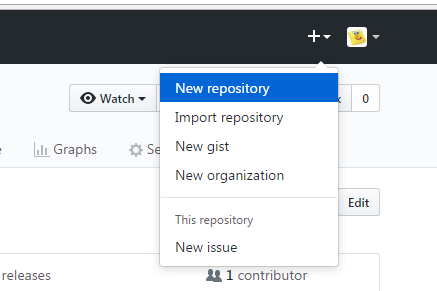
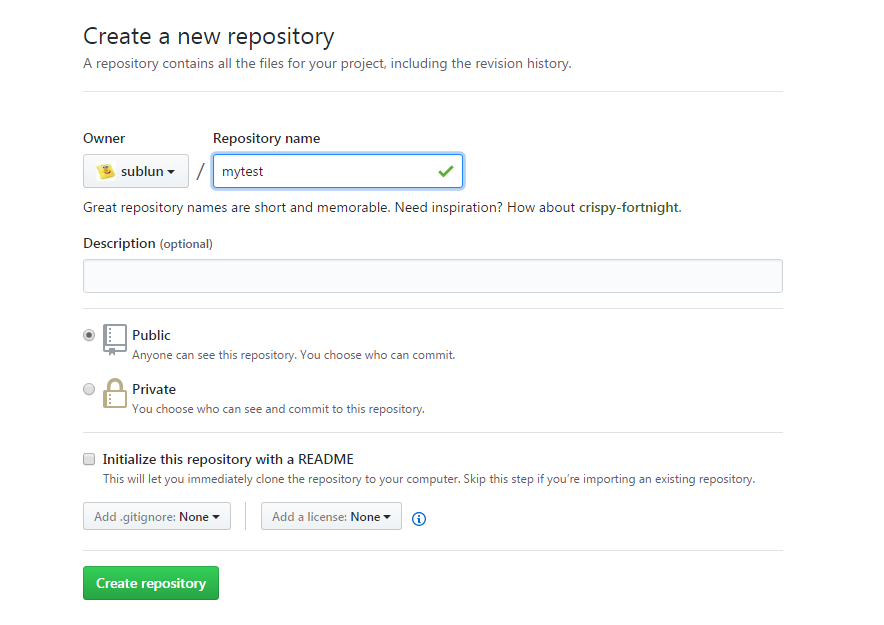
首先你得在github上创建一个账号,这个就不演示了。然后在github上创建一个仓库:
1.1.2 ssh协议
1.1.2.1 什么是ssh?
SSH 为 Secure Shell(安全外壳协议)的缩写,由 IETF 的网络小组(Network Working Group)所制定。SSH 是目前较可靠,专为远程登录会话和其他网络服务提供安全性的协议。利用 SSH 协议可以有效防止远程管理过程中的信息泄露问题。
1.1.2.2 基于密匙的安全验证
使用ssh协议通信时,推荐使用基于密钥的验证方式。你必须为自己创建一对密匙,并把公用密匙放在需要访问的服务器上。如果你要连接到SSH服务器上,客户端软件就会向服务器发出请求,请求用你的密匙进行安全验证。服务器收到请求之后,先在该服务器上你的主目录下寻找你的公用密匙,然后把它和你发送过来的公用密匙进行比较。如果两个密匙一致,服务器就用公用密匙加密“质询”(challenge)并把它发送给客户端软件。客户端软件收到“质询”之后就可以用你的私人密匙解密再把它发送给服务器。
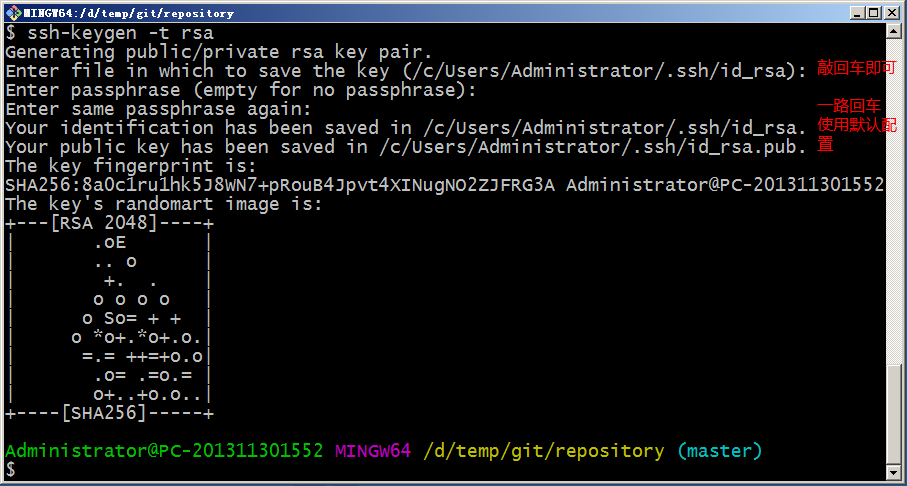
1.1.2.3 ssh密钥生成
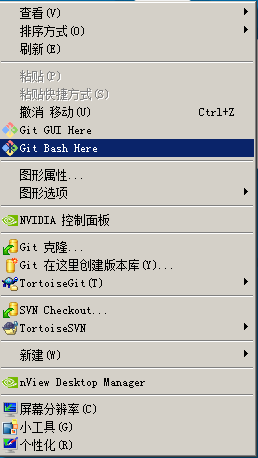
在windows下我们可以使用 Git Bash.exe来生成密钥,可以通过开始菜单或者右键菜单打开Git Bash

1.1.2.4 ssh密钥配置
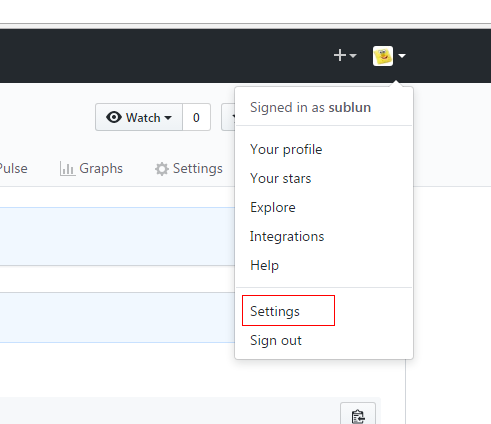
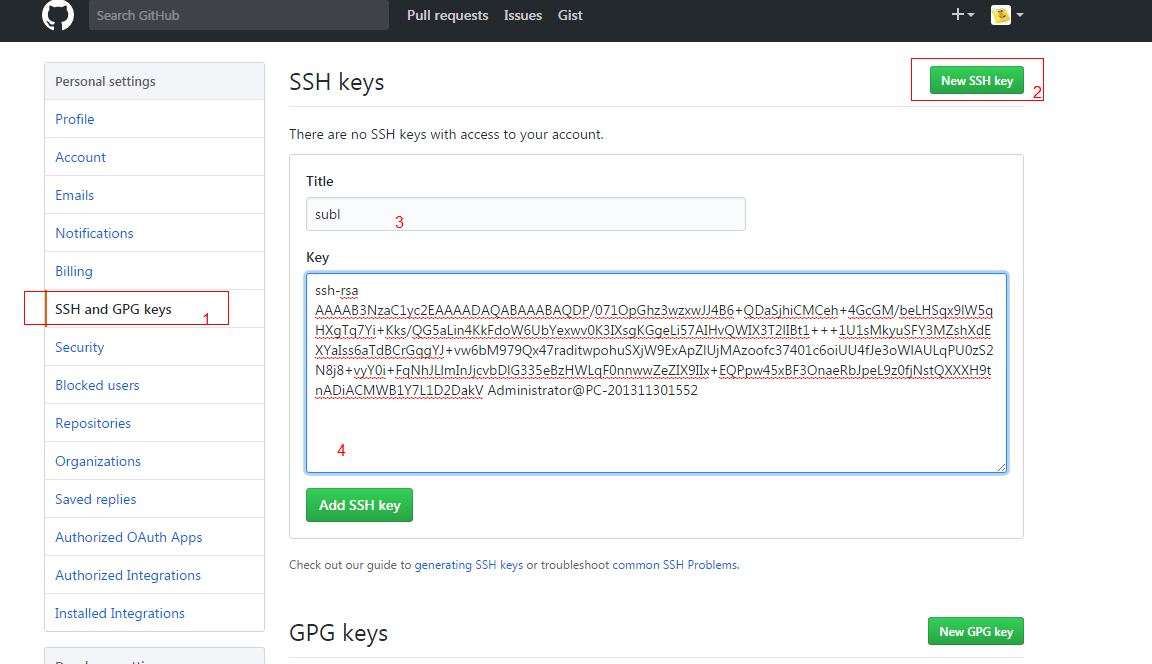
密钥生成后需要在github上配置密钥本地才可以顺利访问。
1.1.3 同步到远程仓库
同步到远程仓库可以使用git bash也可以使用tortoiseGit
1.1.3.1 使用git bash
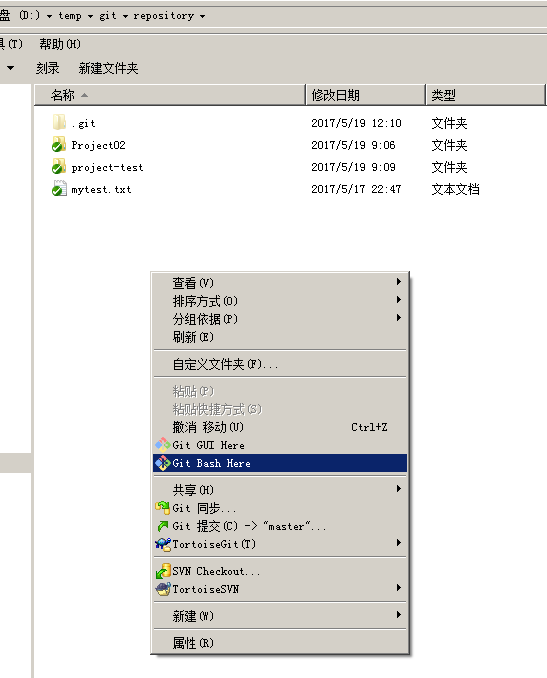
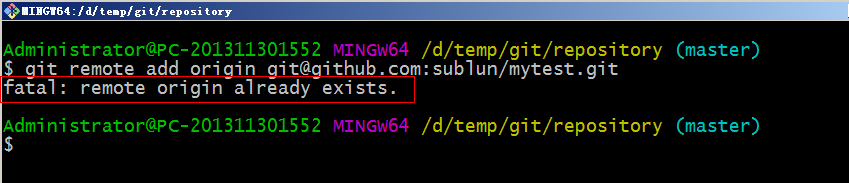
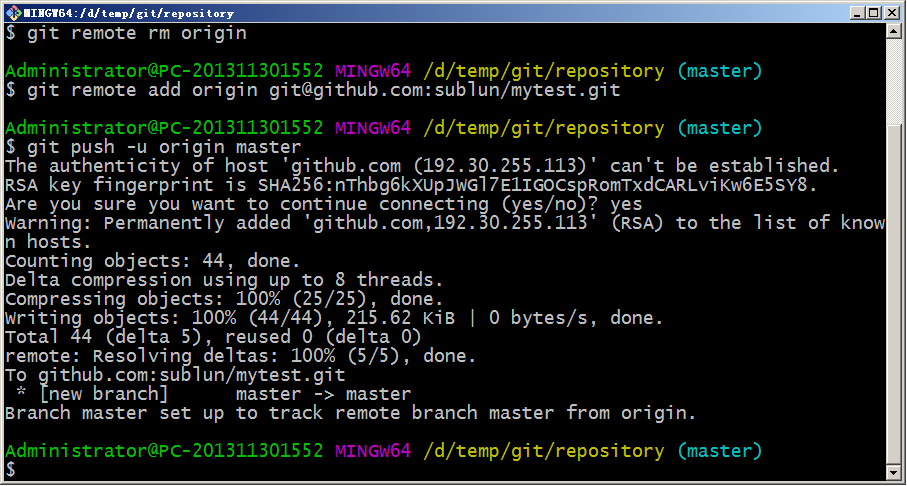
在仓库所在的目录(D:\temp\git\repository)点击右键选择“Git Bash Here”,启动git bash程序。
如何出现如下错误:
1.1.3.2 使用TortoiseGit同步
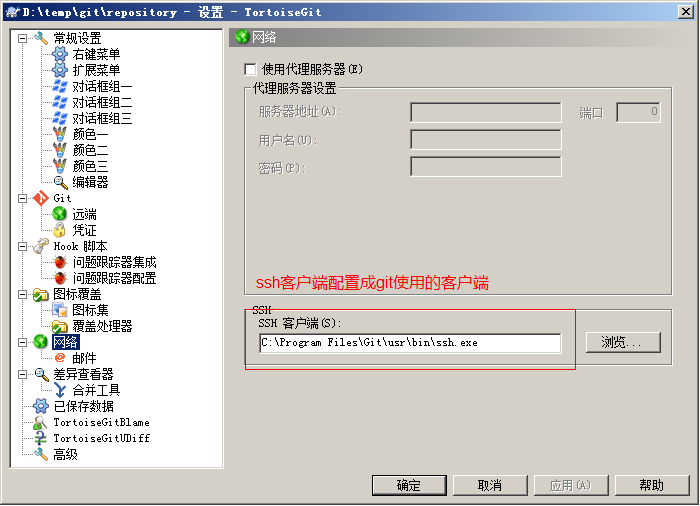
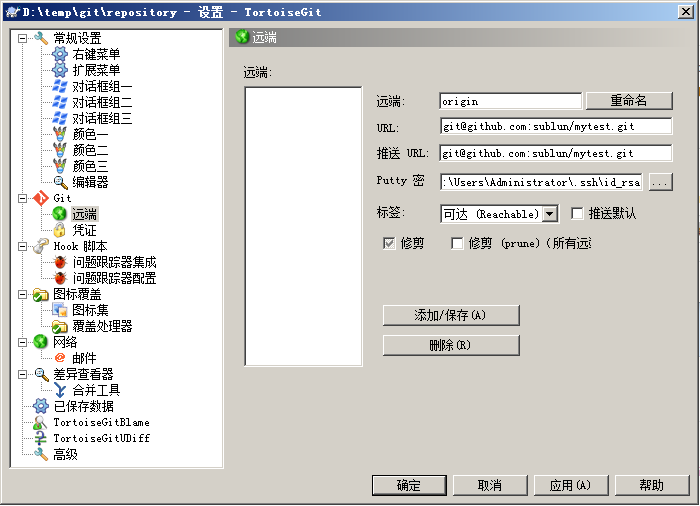
一、由于TortoiseGit使用的ssh工具是“PuTTY”git Bash使用的ssh工具是“openSSH”,如果想让TortoiseGit也使用刚才生成的密钥可以做如下配置:
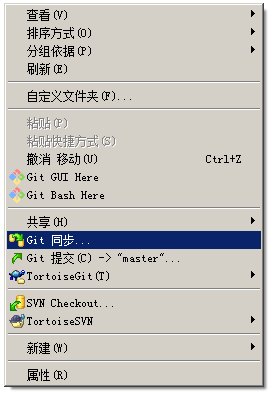
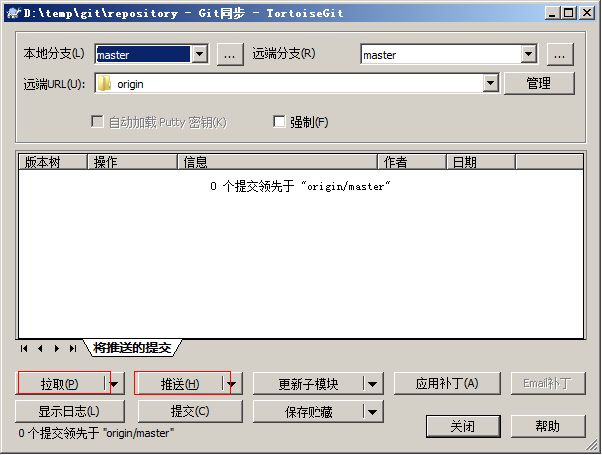
二、同步。在本地仓库的文件夹中单击右键,选择“Git同步”
1.2 从远程仓库克隆
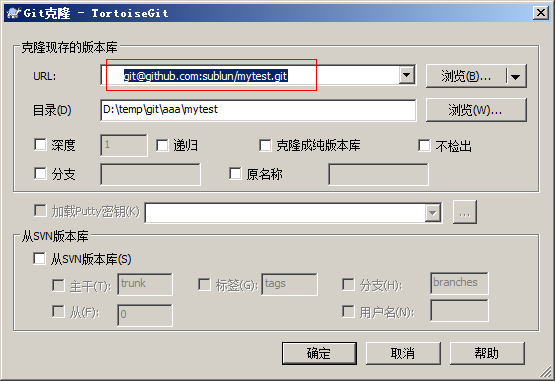
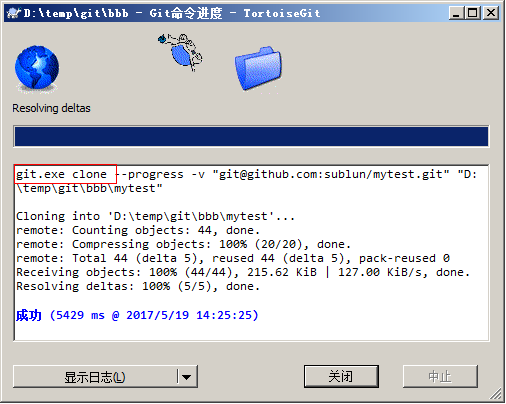
克隆远程仓库也就是从远程把仓库复制一份到本地,克隆后会创建一个新的本地仓库。选择一个任意部署仓库的目录,然后克隆远程仓库。
1.2.1 使用git bash:
$ git clone git@github.com:sublun/mytest.git
1.2.2 使用TortoiseGit:
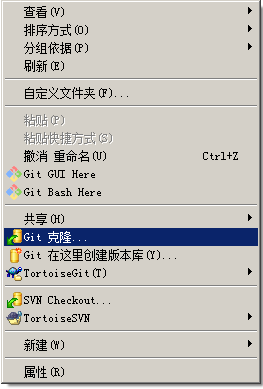
在任意目录点击右键:
1.3 从远程仓库取代码
Git中从远程的分支获取最新的版本到本地有这样2个命令:
1.git fetch:相当于是从远程获取最新版本到本地,不会自动merge(合并代码)
2.git pull:相当于是从远程获取最新版本并merge到本地
上述命令其实相当于git fetch 和 git merge
在实际使用中,git fetch更安全一些
因为在merge前,我们可以查看更新情况,然后再决定是否合并
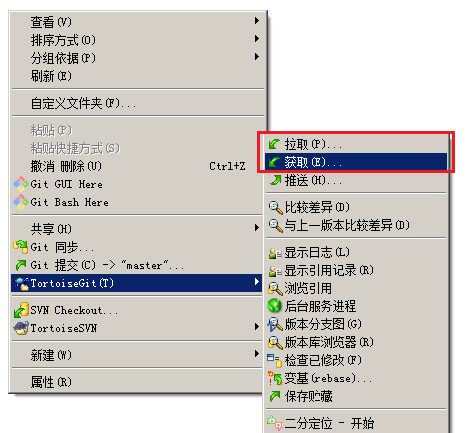
如果使用TortoiseGit的话可以从右键菜单中点击“拉取”(pull)或者“获取”(fetch)
1.4 搭建私有Git服务器
1.4.1 服务器搭建
远程仓库实际上和本地仓库没啥不同,纯粹为了7x24小时开机并交换大家的修改。GitHub就是一个免费托管开源代码的远程仓库。但是对于某些视源代码如生命的商业公司来说,既不想公开源代码,又舍不得给GitHub交保护费,那就只能自己搭建一台Git服务器作为私有仓库使用。
搭建Git服务器需要准备一台运行Linux的机器,在此我们使用CentOS。以下为安装步骤:
yum -y install curl curl-devel zlib-devel openssl-devel perl cpio expat-devel gettext-devel gcc cc
2、下载git-2.5.0.tar.gz
1)解压缩
2)cd git-2.5.0
3)autoconf
4)./configure
5)make
6)make install
3、添加用户
adduser -r -c ‘git version control’ -d /home/git -m git
此命令执行后会创建/home/git目录作为git用户的主目录。
5、设置密码
passwd git
输入两次密码
6、切换到git用户
su git
7、创建git仓库
git –bare init /home/git/first
注意:如果不使用“–bare”参数,初始化仓库后,提交master分支时报错。这是由于git默认拒绝了push操作,需要.git/config添加如下代码:
[receive]
denyCurrentBranch = ignore
推荐使用:git –bare init初始化仓库。
1.4.2 连接服务器
私有git服务器搭建完成后就可以向连接github一样连接使用了,但是我们的git服务器并没有配置密钥登录,所以每次连接时需要输入密码。
使用命令连接:
$ git remote add origin ssh://git@192.168.25.156/home/git/first
这种形式和刚才使用的形式好像不一样,前面有ssh://前缀,好吧你也可以这样写:
$ git remote add origin git@192.168.25.156:first
使用TortoiseGit同步的话参考上面的使用方法。
2、分支管理
2.1 创建合并分支
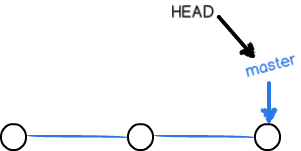
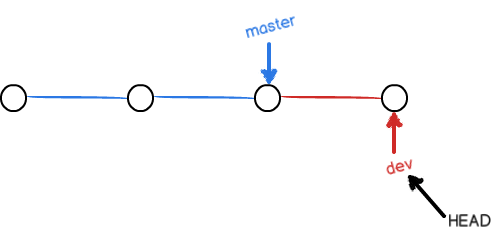
在我们每次的提交,Git都把它们串成一条时间线,这条时间线就是一个分支。截止到目前,只有一条时间线,在Git里,这个分支叫主分支,即master分支。HEAD指针严格来说不是指向提交,而是指向master,master才是指向提交的,所以,HEAD指向的就是当前分支。
一开始的时候,master分支是一条线,Git用master指向最新的提交,再用HEAD指向master,就能确定当前分支,以及当前分支的提交点:
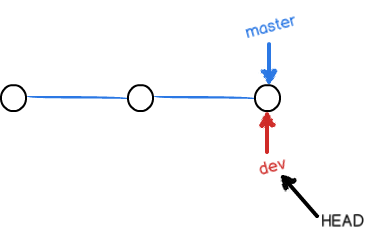
不过,从现在开始,对工作区的修改和提交就是针对dev分支了,比如新提交一次后,dev指针往前移动一步,而master指针不变:
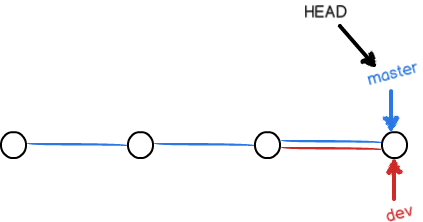
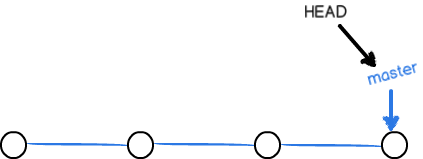
合并完分支后,甚至可以删除dev分支。删除dev分支就是把dev指针给删掉,删掉后,我们就剩下了一条master分支:
2.2 使用TortoiseGit实现分支管理
使用TortoiseGit管理分支就很简单了。
2.2.1 创建分支
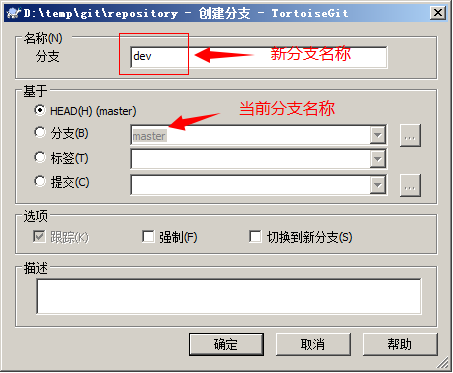
在本地仓库文件夹中点击右键,然后从菜单中选择“创建分支”:
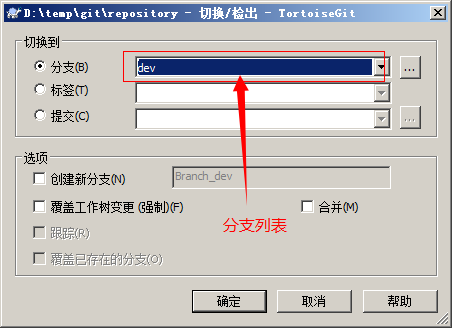
2.2.2 合并分支
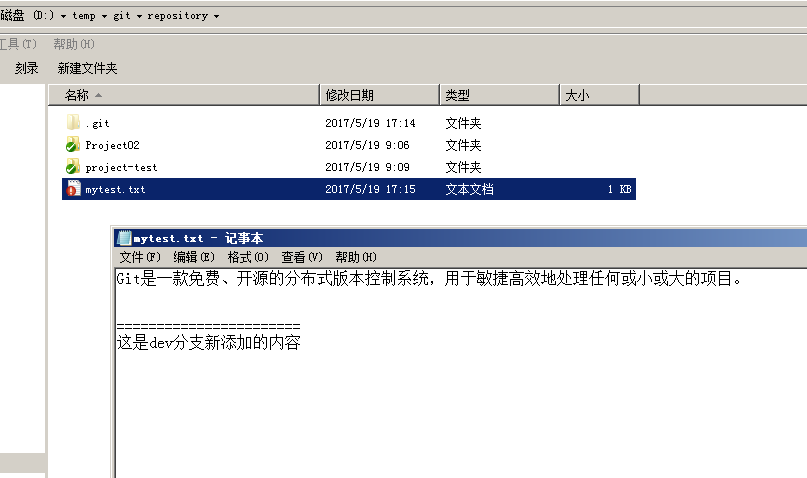
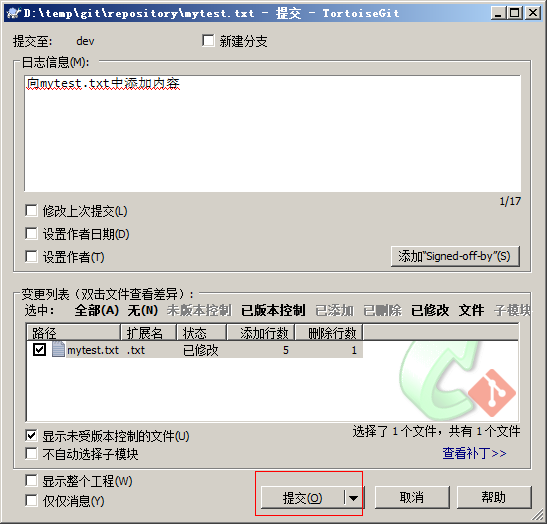
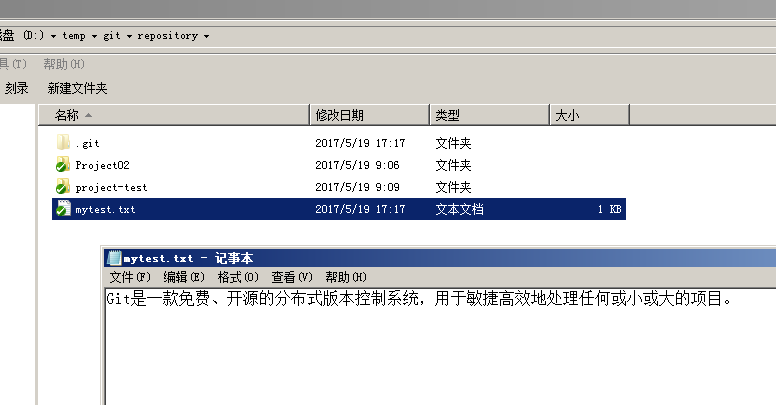
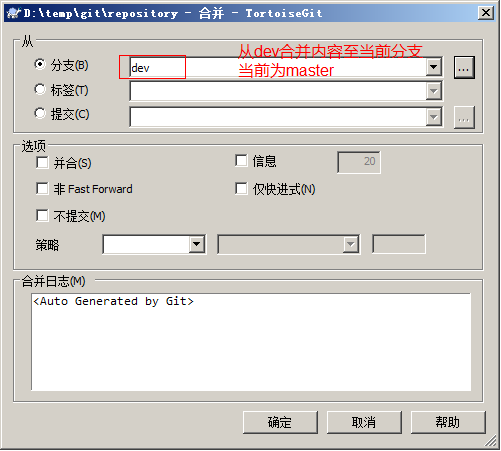
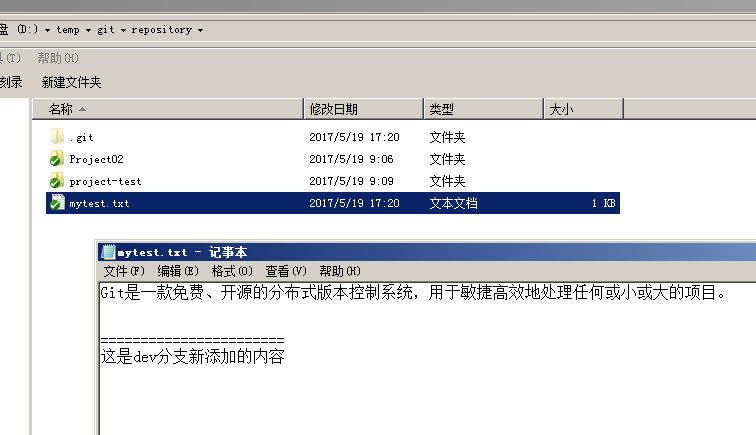
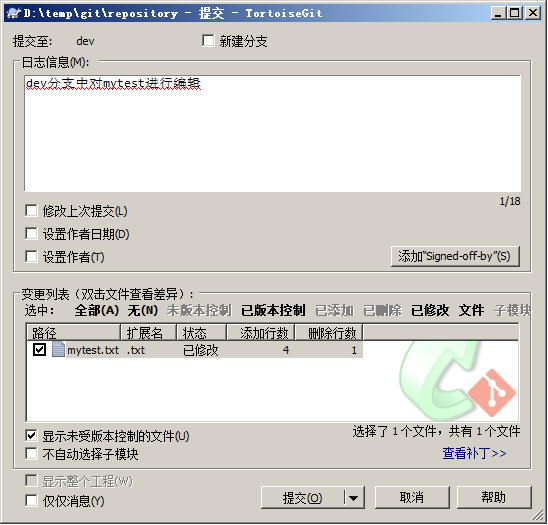
分支切换到dev后就可以对工作区的文件进行修改,然后提交到dev分支原理的master分支不受影响。例如我们修改mytest.txt中的内容,然后提交到dev分支。
2.3 解决冲突
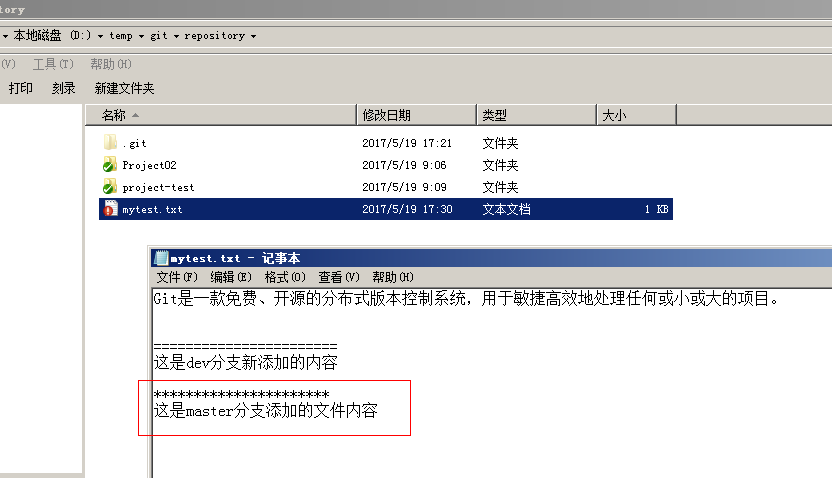
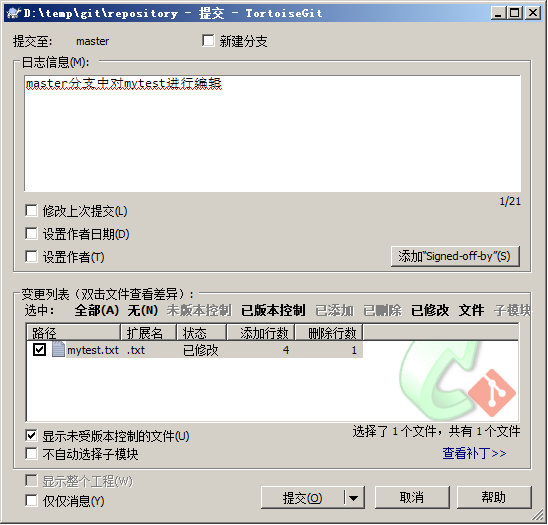
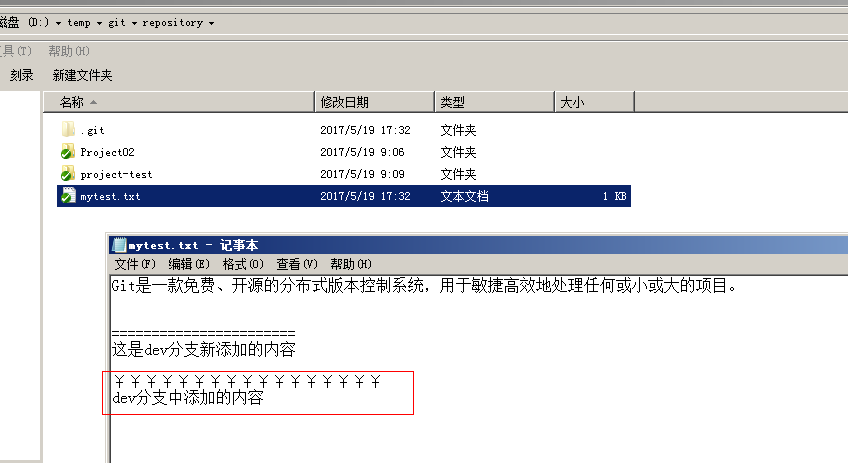
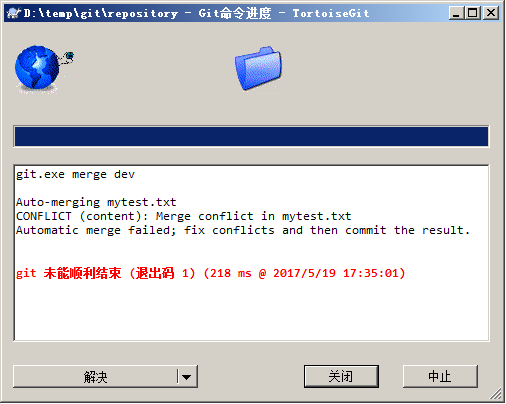
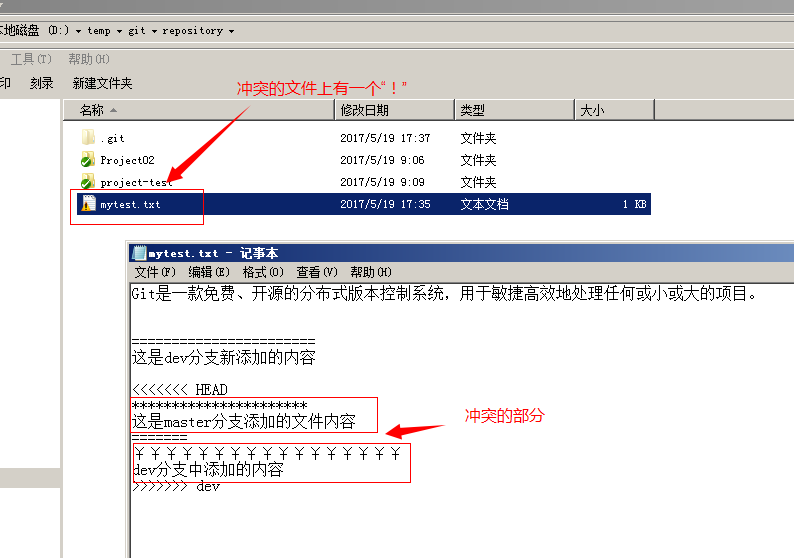
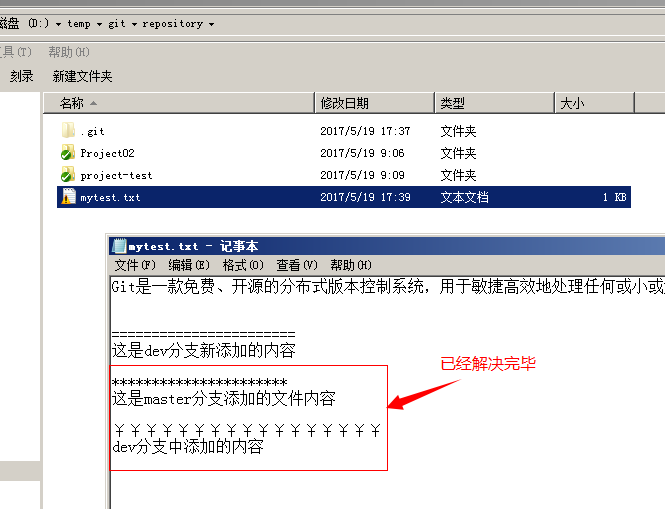
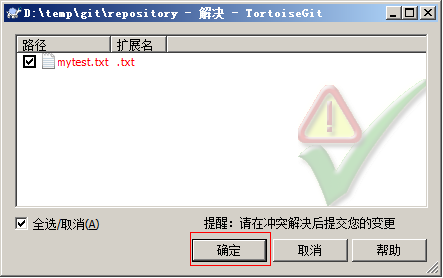
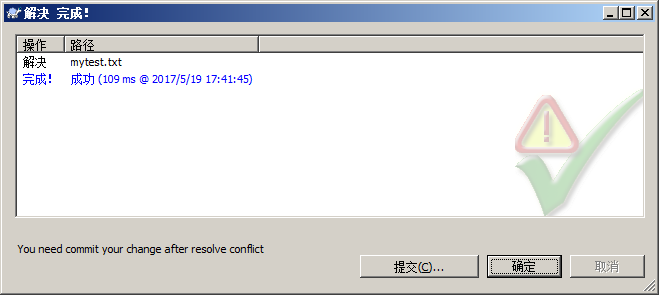
两个分支中编辑的内容都是相互独立互不干扰的,那么如果在两个分支中都对同一个文件进行编辑,然后再合并,就有可能会出现冲突。
例如在master分支中对mytest.txt进行编辑:
3、在IntelliJ IDEA中使用git
3.1 在Idea中配置git
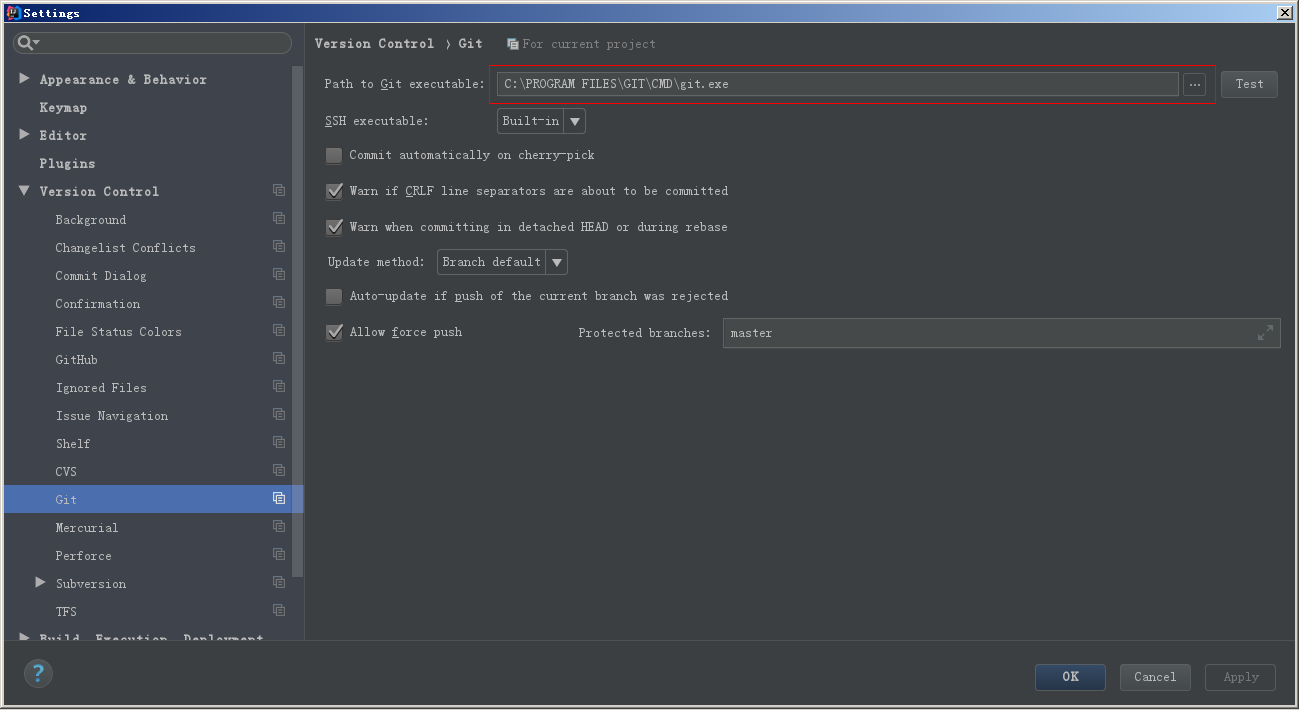
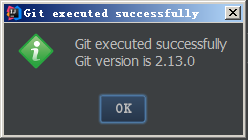
安装好IntelliJ IDEA后,如果Git安装在默认路径下,那么idea会自动找到git的位置,如果更改了Git的安装位置则需要手动配置下Git的路径。
选择File→Settings打开设置窗口,找到Version Control下的git选项:
3.2 将工程添加至git
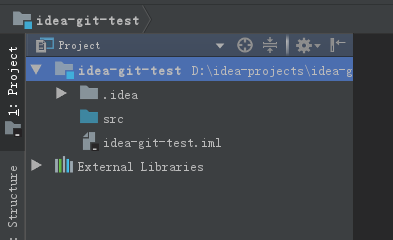
1)在idea中创建一个工程,例如创建一个java工程,名称为idea-git-test,如下图所示:
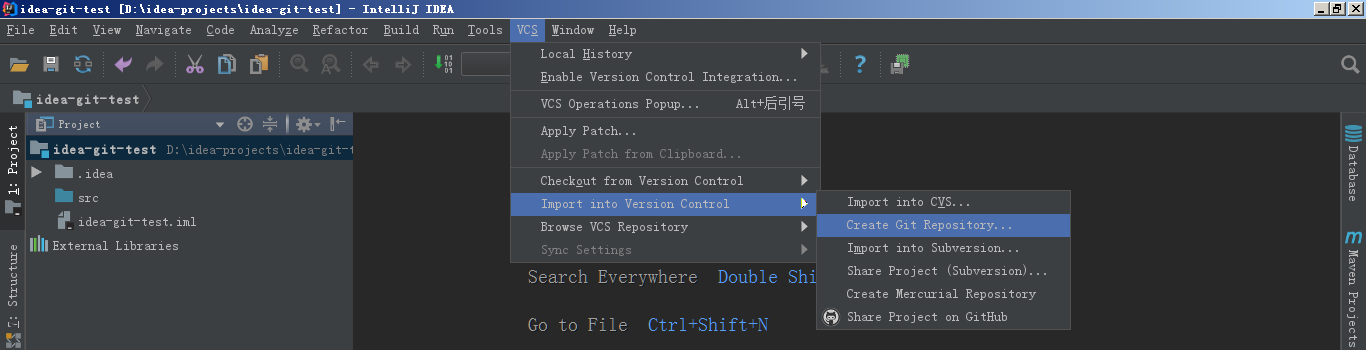
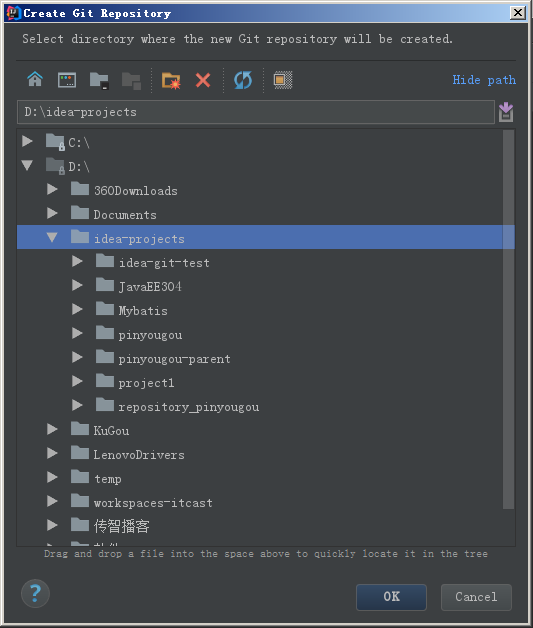
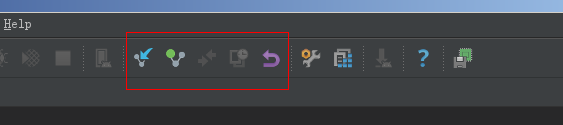
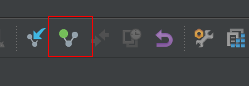
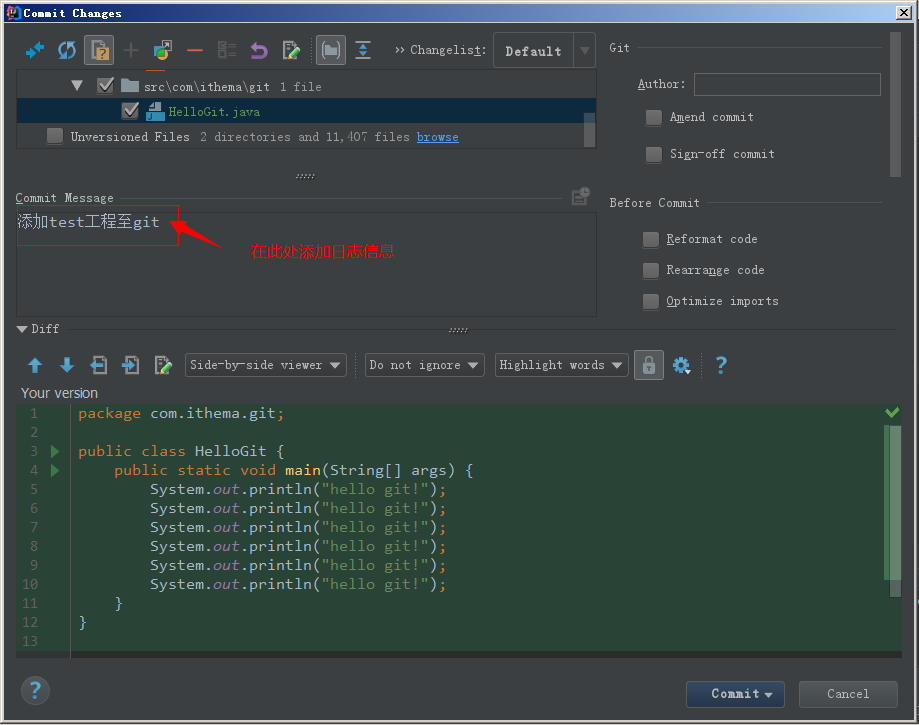
4)推送到远程
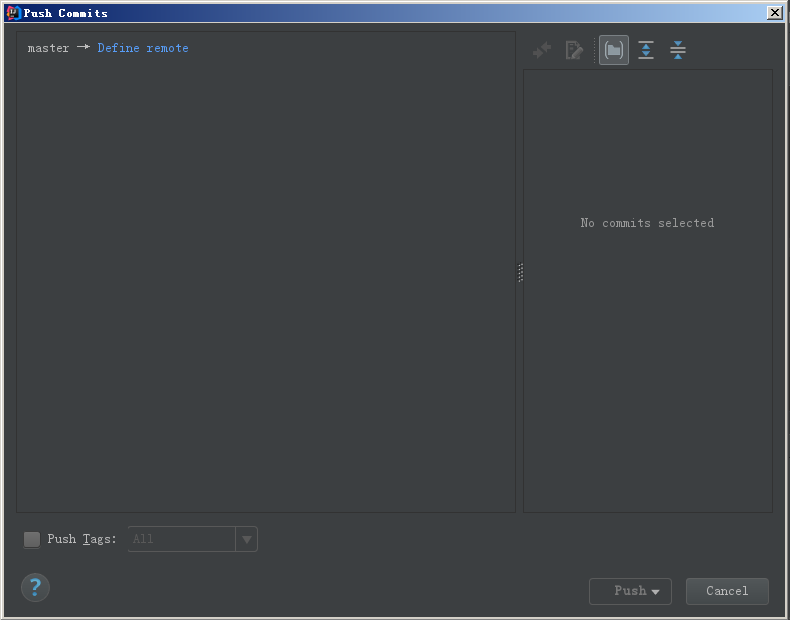
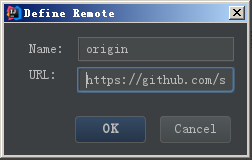
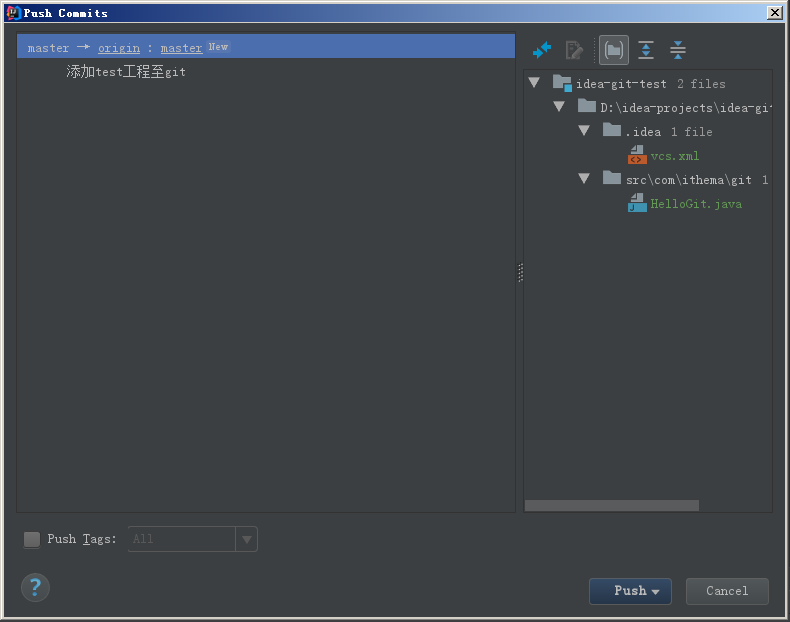
在github上创建一个仓库然后将本地仓库推送到远程。
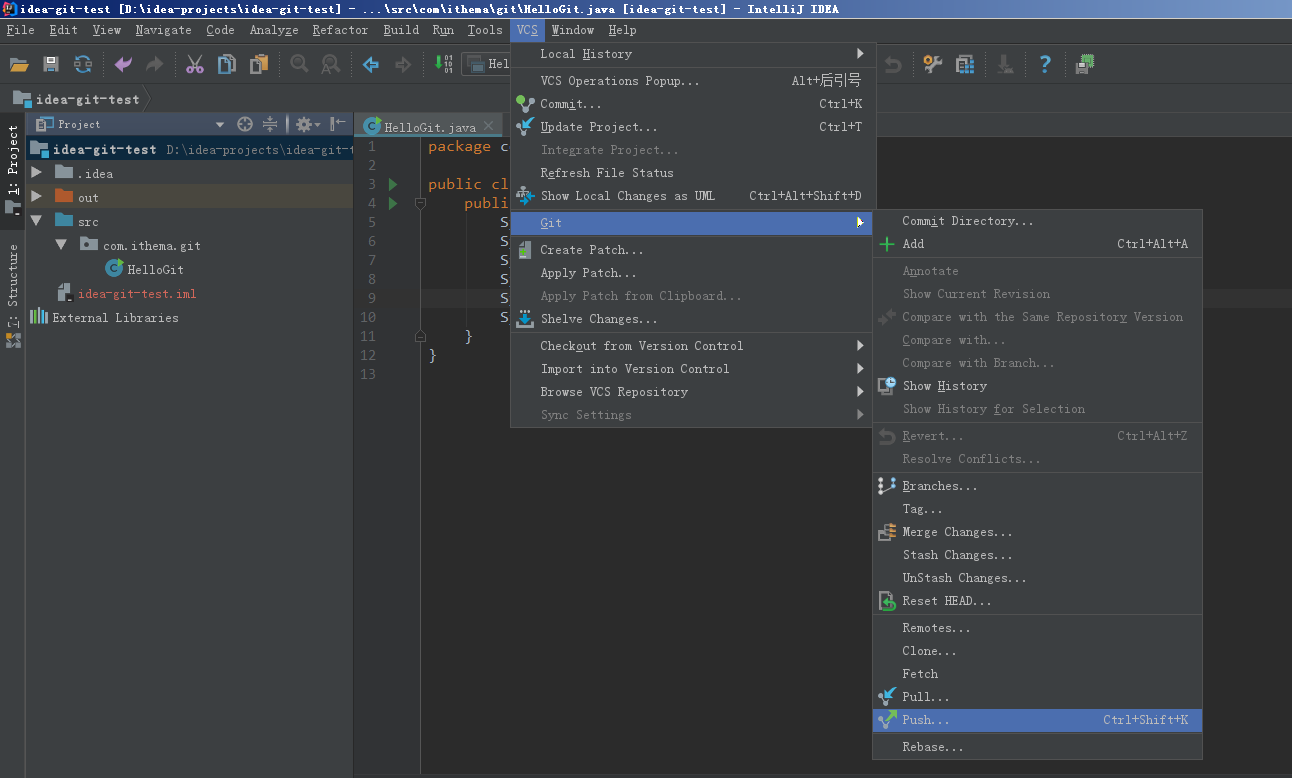
在工程上点击右键,选择git→Repository→push,
或者在菜单中选择vcs→git→push
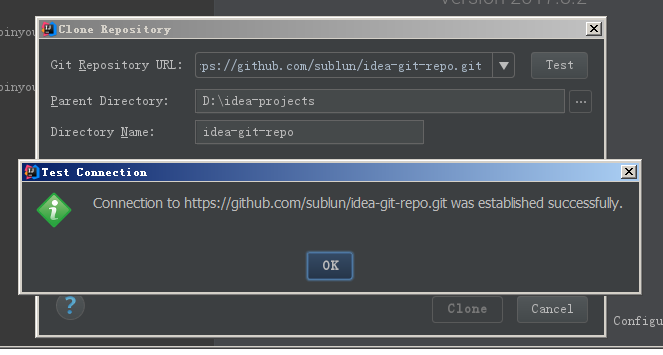
3.3 从远程仓库克隆
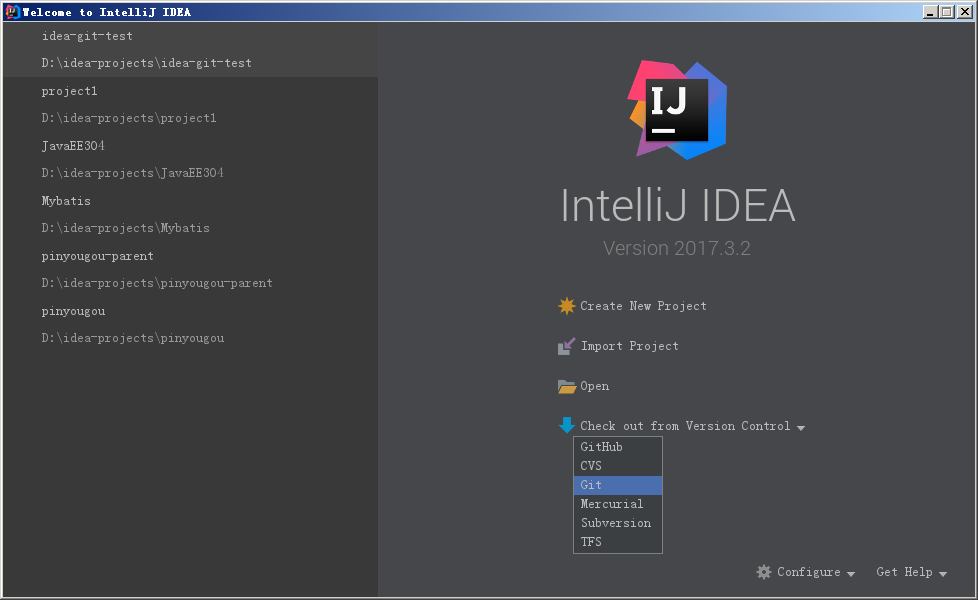
关闭工程后,在idea的欢迎页上有“Check out from version control”下拉框,选择git
3.4 从服务端拉取代码
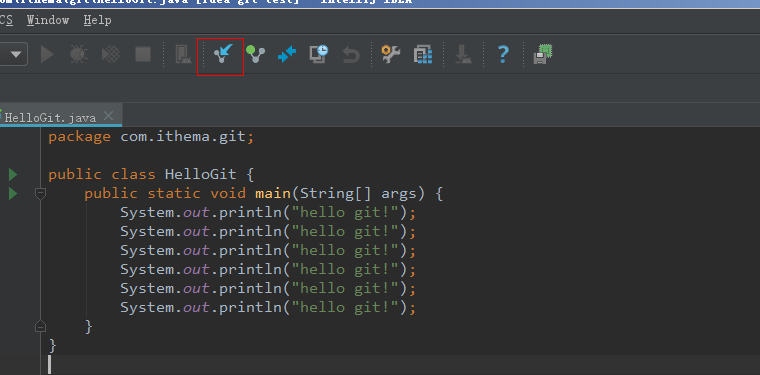
如果需要从服务端同步代码可以使用工具条中的“update”按钮