
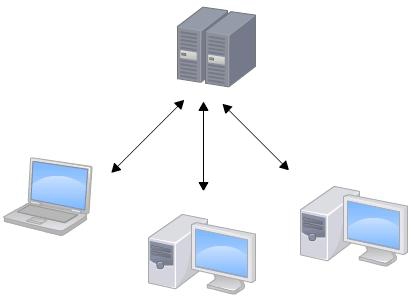
但是相较于其优点而言,集中式版本控制工具缺点很明显:
- 服务器单点故障
- 容错性差
1.2 Git
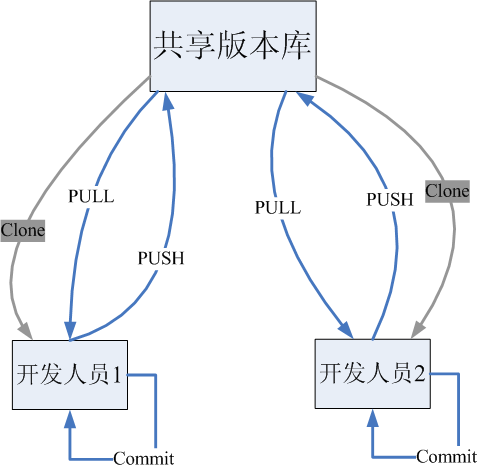
Git是分布式版本控制系统,那么它就没有中央服务器的,每个人的电脑就是一个完整的版本库,这样,工作的时候就不需要联网了,因为版本都是在自己的电脑上。既然每个人的电脑都有一个完整的版本库,那多个人如何协作呢?比如说自己在电脑上改了文件A,其他人也在电脑上改了文件A,这时,你们两之间只需把各自的修改推送给对方,就可以互相看到对方的修改了。
下图就是分布式版本控制工具管理方式:
2、Git工作流程
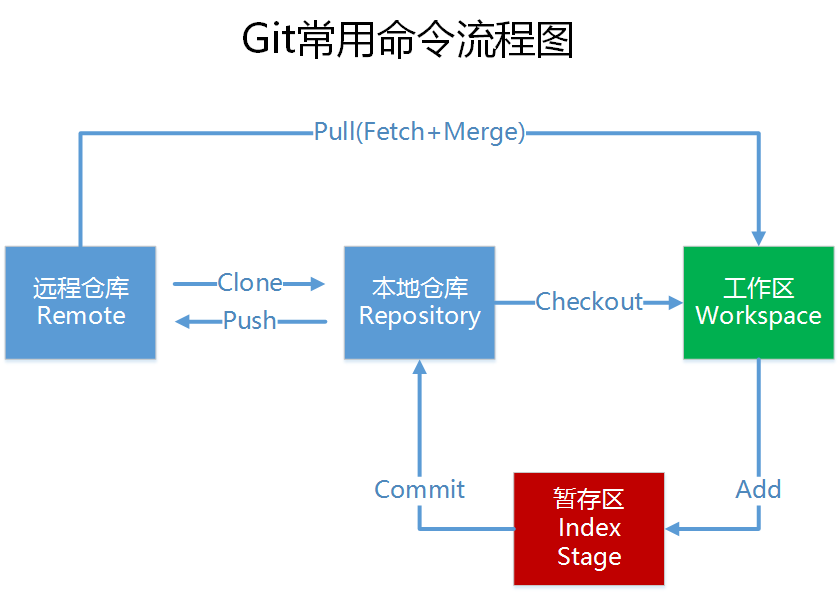
一般工作流程如下:
1.从远程仓库中克隆 Git 资源作为本地仓库。
2.从本地仓库中checkout代码然后进行代码修改
3.在提交前先将代码提交到暂存区。
4.提交修改。提交到本地仓库。本地仓库中保存修改的各个历史版本。
5.在修改完成后,需要和团队成员共享代码时,可以将代码push到远程仓库。
下图展示了 Git 的工作流程:
3、Git的安装
最早Git是在Linux上开发的,很长一段时间内,Git也只能在Linux和Unix系统上跑。不过,慢慢地有人把它移植到了Windows上。现在,Git可以在Linux、Unix、Mac和Windows这几大平台上正常运行了。由于开发机大多数情况都是windows,所以本教程只讲解windows下的git的安装及使用。
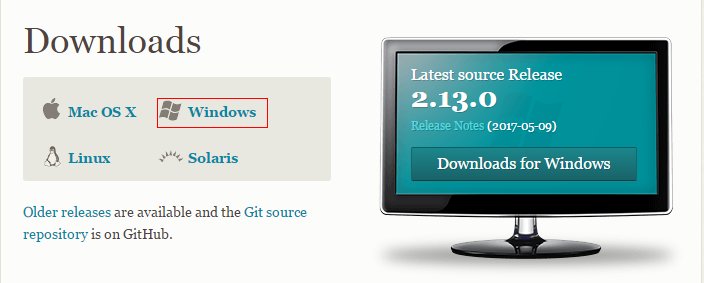
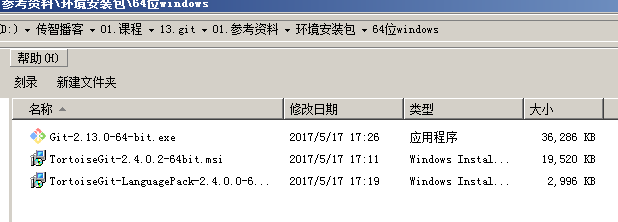
3.1 软件下载
下载地址:https://git-scm.com/download
3.2软件安装
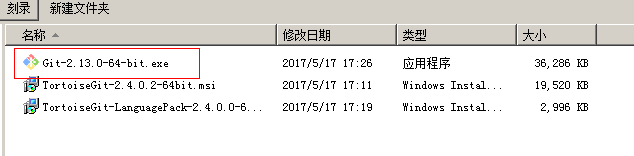
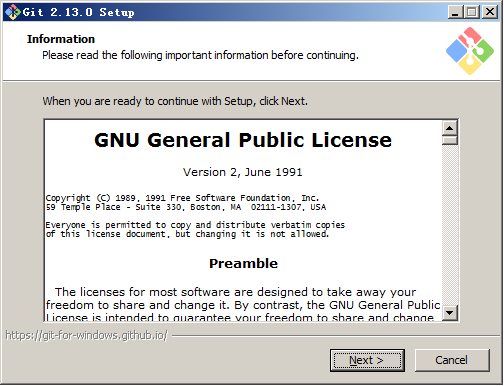
3.2.1 安装git for windows
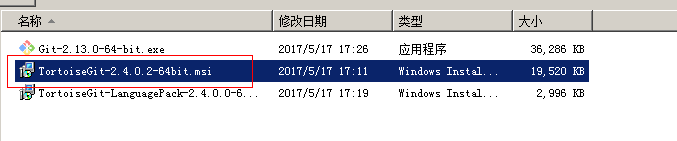
3.2.2 安装TortoiseGit
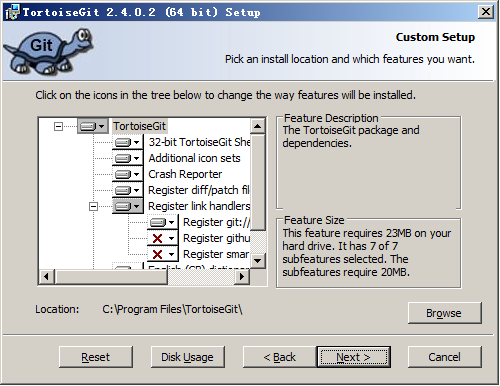
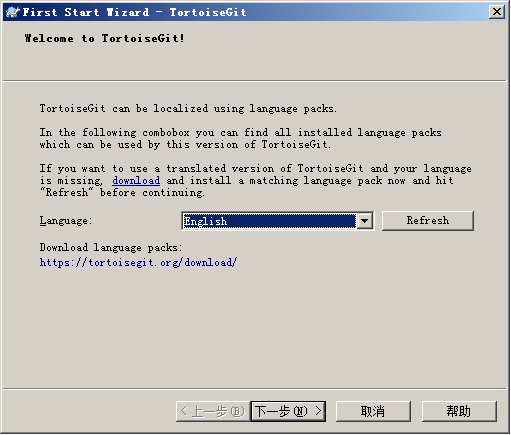
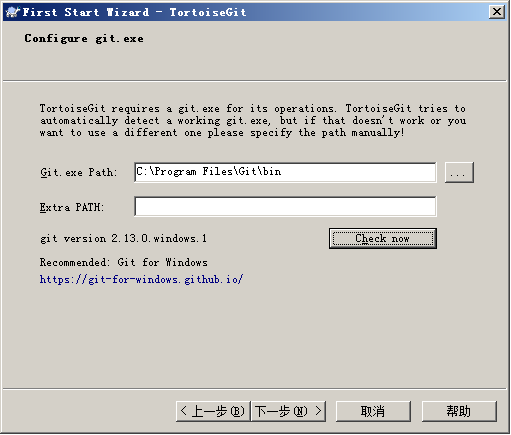
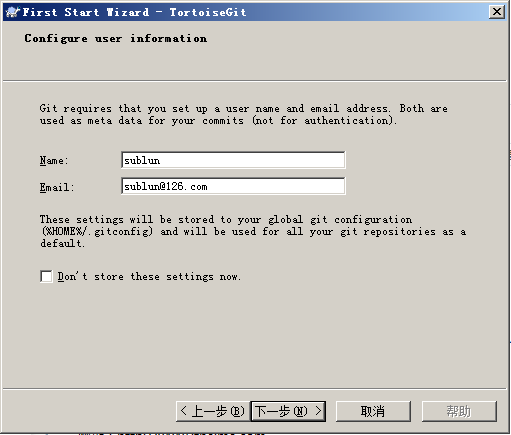
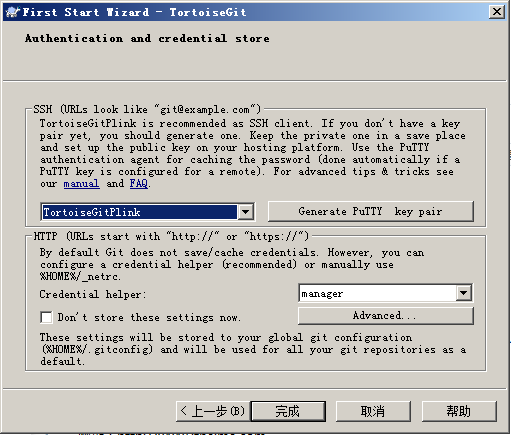
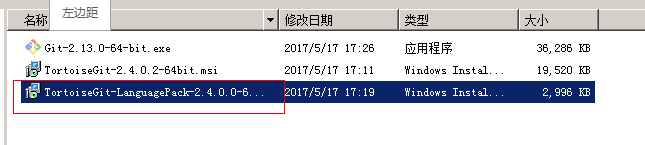
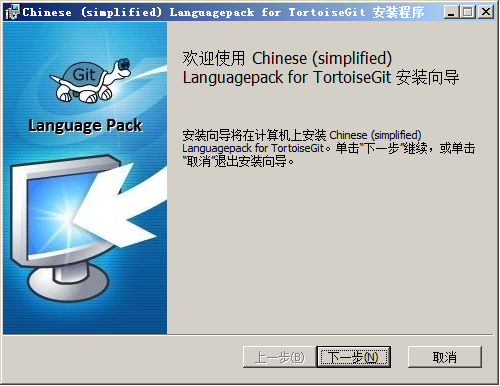
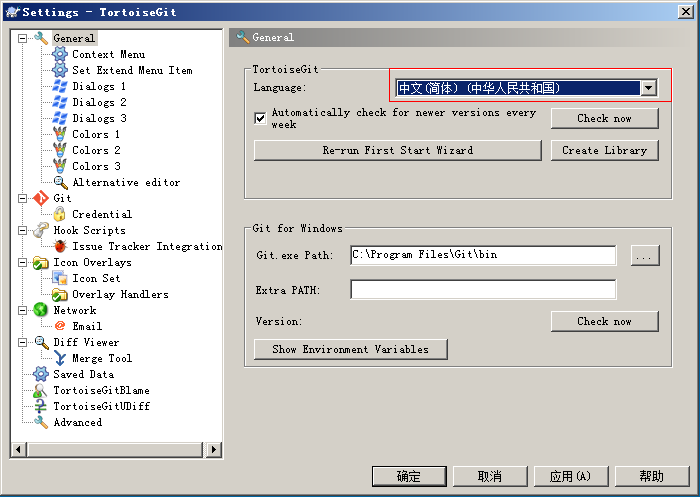
3.2.3 安装中文语言包
安装中文语言包并不是必选项。可以根据个人情况来选择安装。
4、使用Git管理文件版本
4.1 创建版本库
什么是版本库呢?版本库又名仓库,英文名repository,你可以简单理解成一个目录,这个目录里面的所有文件都可以被Git管理起来,每个文件的修改、删除,Git都能跟踪,以便任何时刻都可以追踪历史,或者在将来某个时刻可以“还原”。由于git是分布式版本管理工具,所以git在不需要联网的情况下也具有完整的版本管理能力。
创建一个版本库非常简单,可以使用git bash也可以使用tortoiseGit。首先,选择一个合适的地方,创建一个空目录(D:\temp\git\repository)。
4.1.1 使用GitBash
在当前目录中点击右键中选择Git Bash来启动。
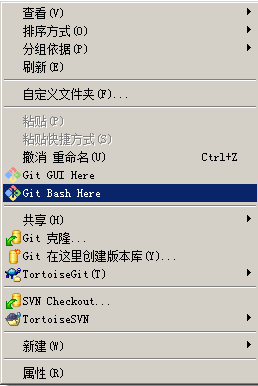
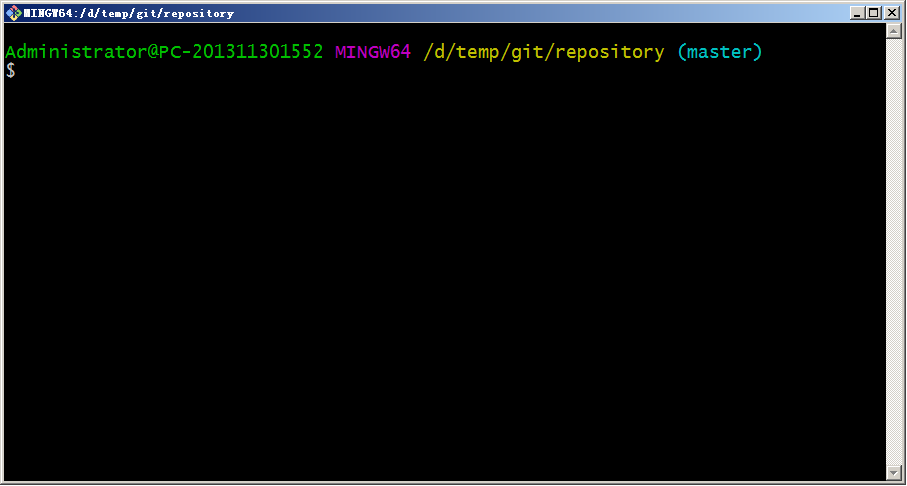
或者在开始菜单中启动。注意如果是从开始菜单启动的gitbash需要切换目录到仓库所在的目录。

4.1.2 使用GitBash
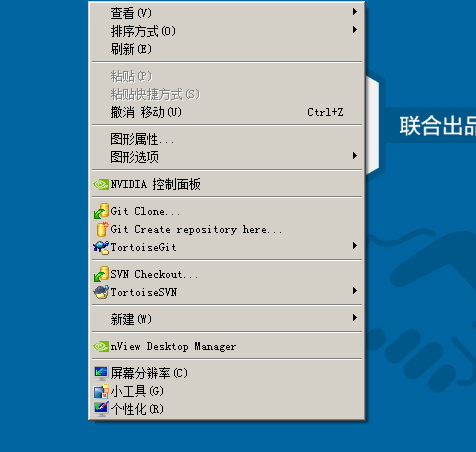
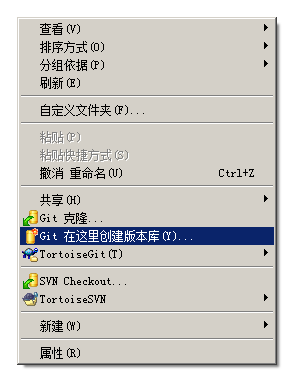
使用TortoiseGit时只需要在目录中点击右键菜单选择“在这里创建版本库”
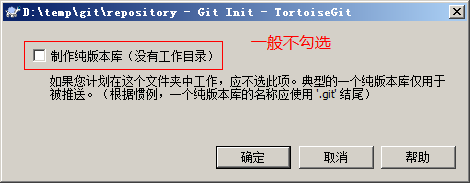
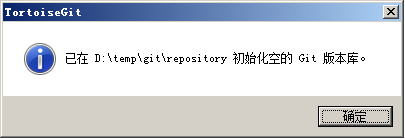
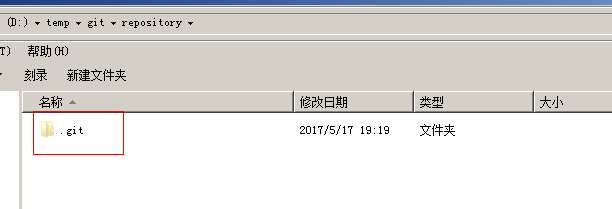
概念:
版本库:“.git”目录就是版本库,将来文件都需要保存到版本库中。
工作目录:包含“.git”目录的目录,也就是.git目录的上一级目录就是工作目录。只有工作目录中的文件才能保存到版本库中。
4.2 添加文件
4.2.1 添加文件过程
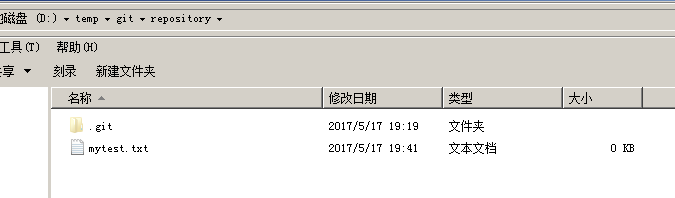
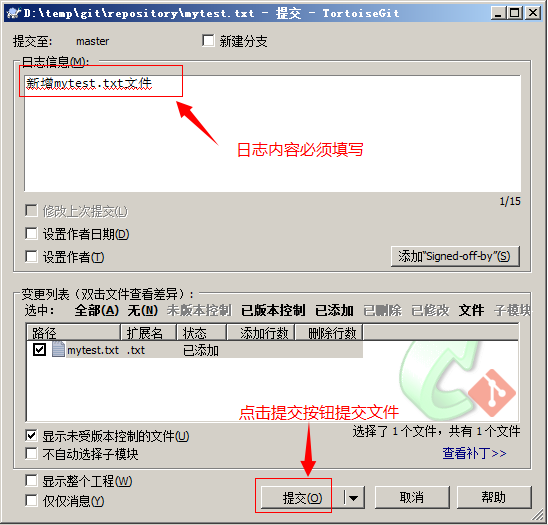
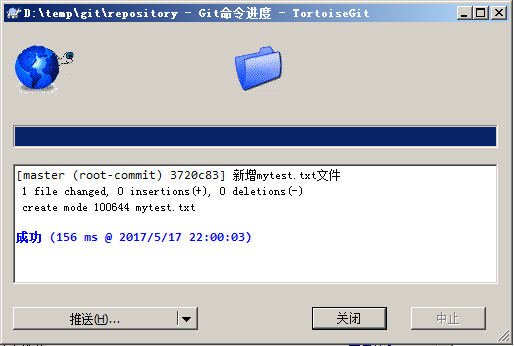
在D:\temp\git\repository目录下创建一个mytest.txt文件
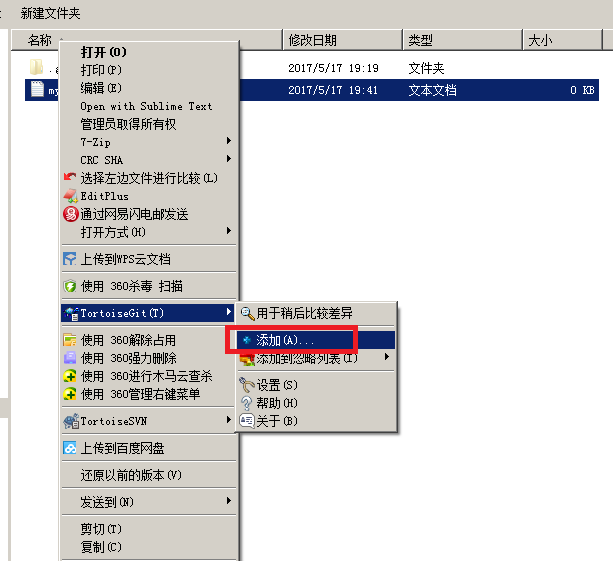
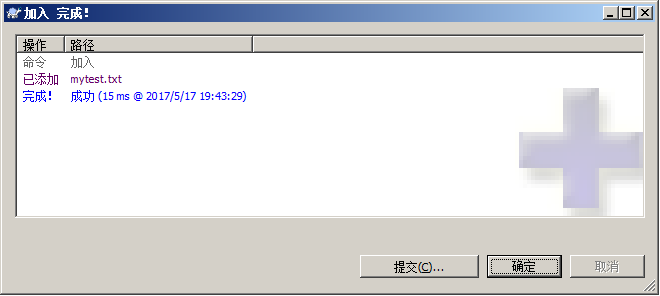
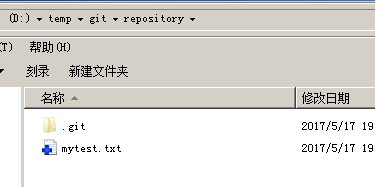
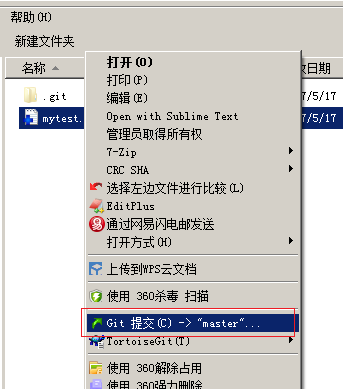
4.2.2 工作区和暂存区
Git和其他版本控制系统如SVN的一个不同之处就是有暂存区的概念。
什么是工作区(Working Directory)?
工作区就是你在电脑里能看到的目录,比如我的reporstory文件夹就是一个工作区。
有的人可能会说repository不是版本库吗怎么是工作区了?其实repository目录是工作区,在这个目录中的“.git”隐藏文件夹才是版本库。这回概念清晰了吧。
Git的版本库里存了很多东西,其中最重要的就是称为stage(或者叫index)的暂存区,还有Git为我们自动创建的第一个分支master,以及指向master的一个指针叫HEAD。
如下图所示:
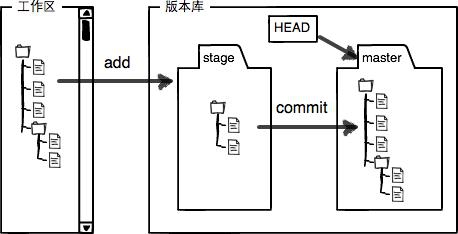
第一步是用git add把文件添加进去,实际上就是把文件修改添加到暂存区;
第二步是用git commit提交更改,实际上就是把暂存区的所有内容提交到当前分支。
因为我们创建Git版本库时,Git自动为我们创建了唯一一个master分支,所以,现在,git commit就是往master分支上提交更改。
你可以简单理解为,需要提交的文件修改通通放到暂存区,然后,一次性提交暂存区的所有修改。
4.3 修改文件
4.3.1 提交修改
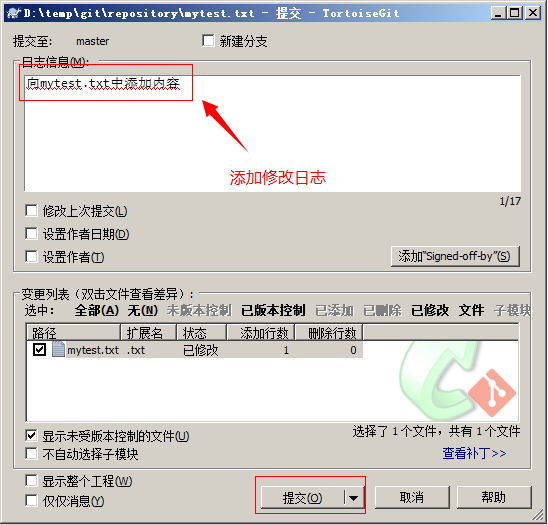
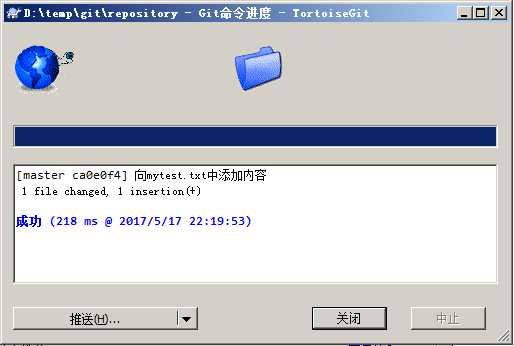
被版本库管理的文件不可避免的要发生修改,此时只需要直接对文件修改即可。修改完毕后需要将文件的修改提交到版本库。
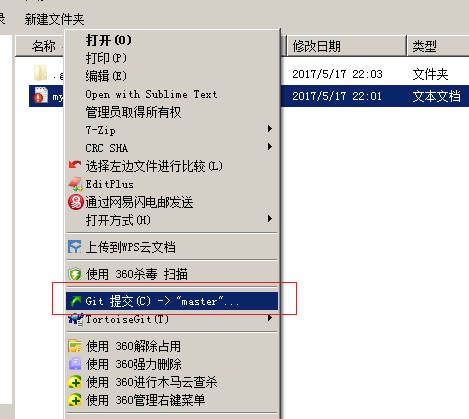
在mytest.txt文件上点击右键,然后选择“提交”
4.3.2 查看修改历史
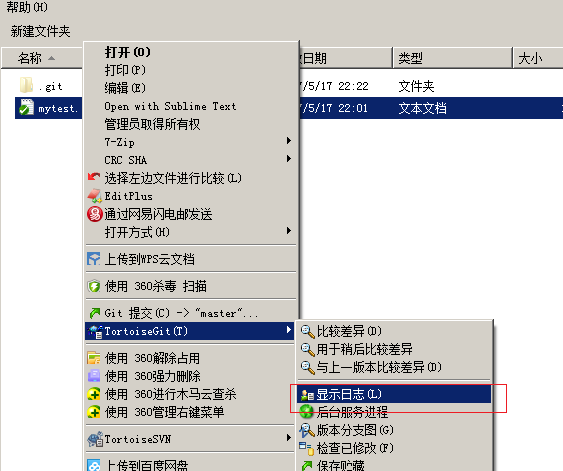
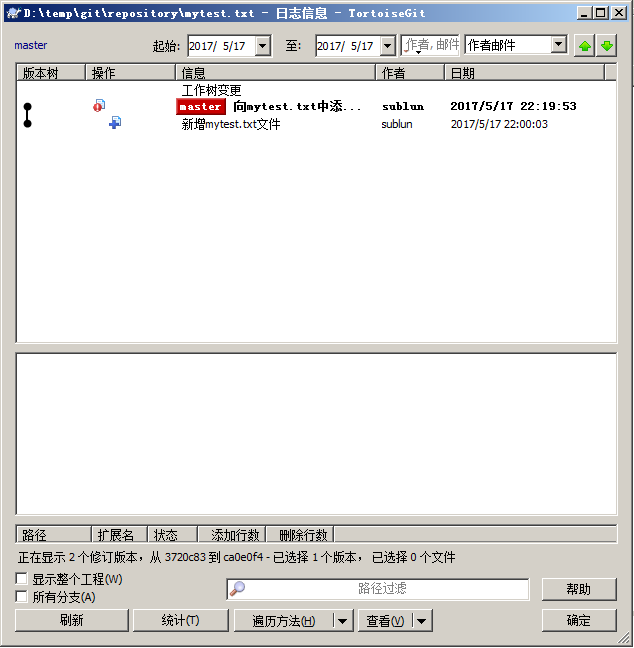
在开发过程中可能会经常查看代码的修改历史,或者叫做修改日志。来查看某个版本是谁修改的,什么时间修改的,修改了哪些内容。
可以在文件上点击右键选择“显示日志”来查看文件的修改历史。
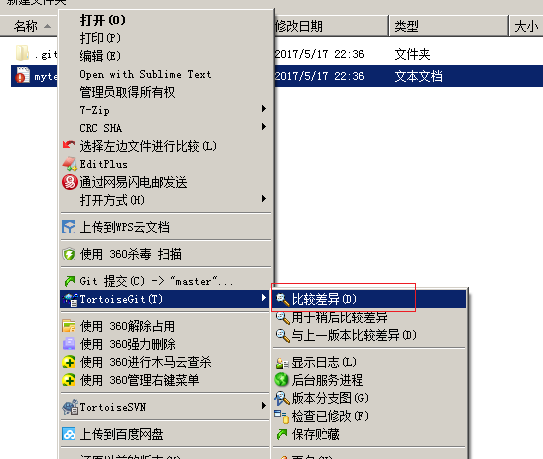
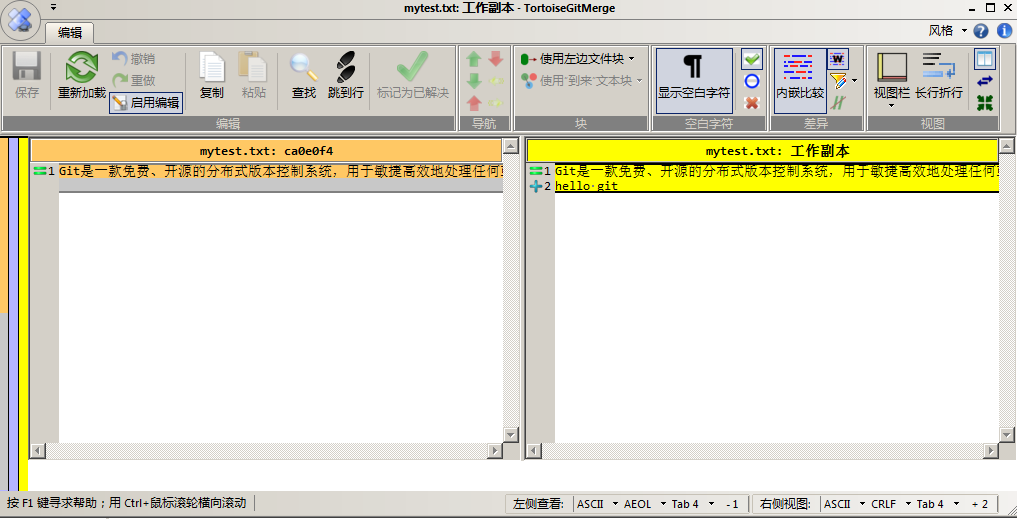
4.3.3 差异比较
当文件内容修改后,需要和修改之前对比一下修改了哪些内容此时可以使用“比较差异功能”
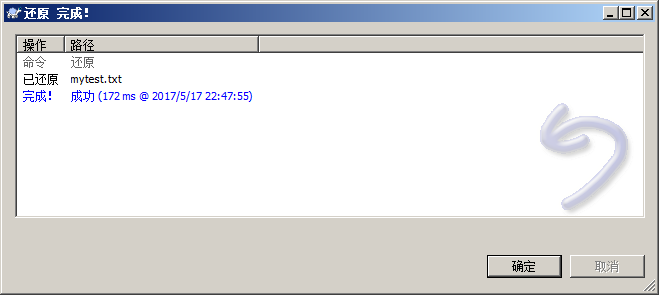
4.3.4 还原修改
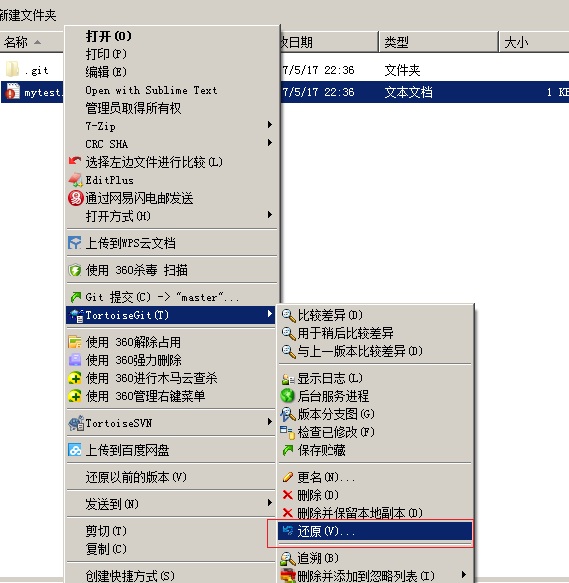
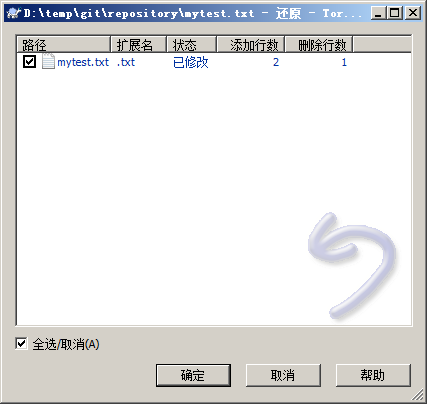
当文件修改后不想把修改的内容提交,还想还原到未修改之前的状态。此时可以使用“还原”功能
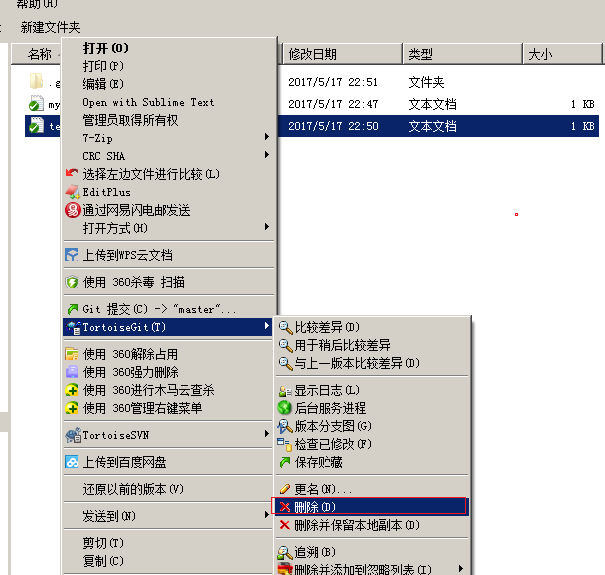
4.4 删除文件
需要删除无用的文件时可以使用git提供的删除功能直接将文件从版本库中删除。
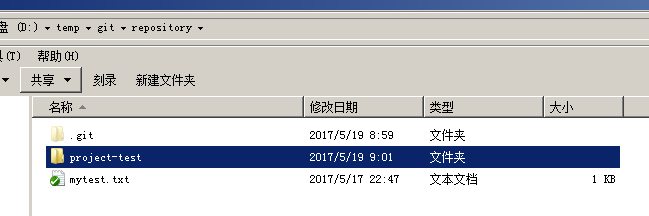
4.5 例子:将java工程提交到版本库
第一步:将参考资料中的java工程project-test复制到工作目录中
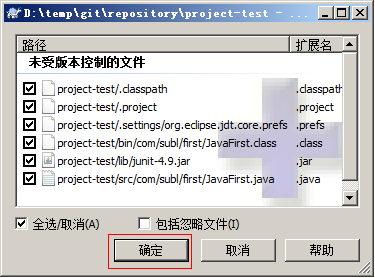
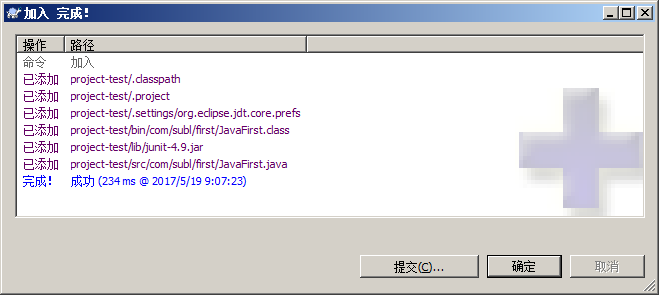
三、忽略文件或文件夹
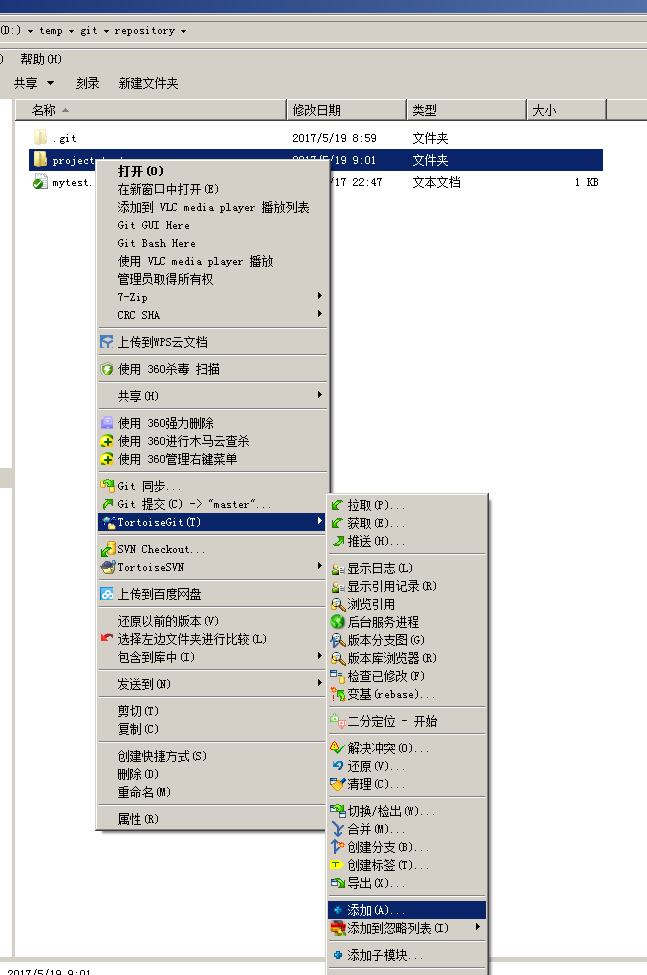
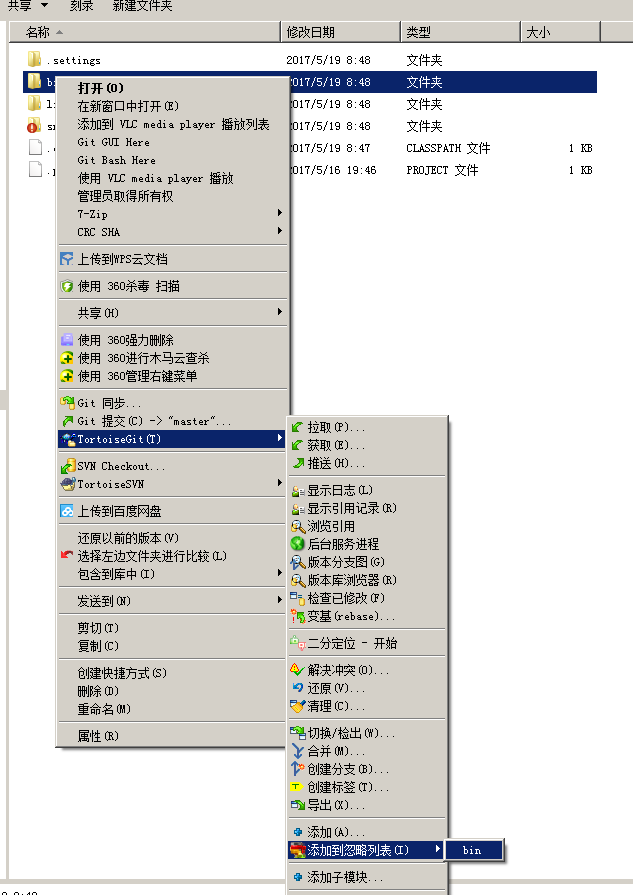
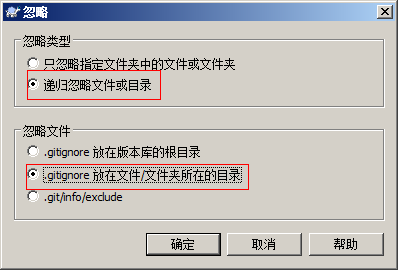
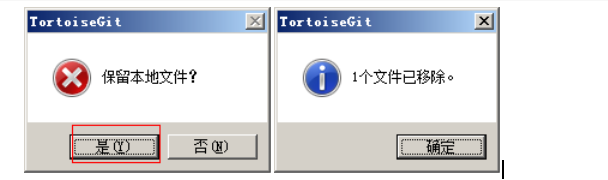
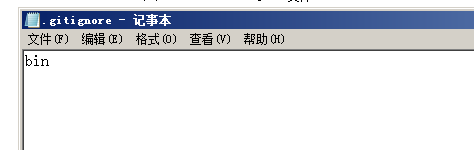
在此工程中,并不是所有文件都需要保存到版本库中的例如“bin”目录及目录下的文件就可以忽略。好在Git考虑到了大家的感受,这个问题解决起来也很简单,在Git工作区的根目录下创建一个特殊的.gitignore文件,然后把要忽略的文件名填进去,Git就会自动忽略这些文件。
如果使用TortoiseGit的话可以使用菜单项直接进行忽略。
4.6忽略文件语法规范
空行或是以 # 开头的行即注释行将被忽略。
可以在前面添加正斜杠 / 来避免递归,下面的例子中可以很明白的看出来与下一条的区别。
可以在后面添加正斜杠 / 来忽略文件夹,例如 build/ 即忽略build文件夹。
可以使用 ! 来否定忽略,即比如在前面用了 *.apk ,然后使用 !a.apk ,则这个a.apk不会被忽略。
用来匹配零个或多个字符,如 *.[oa] 忽略所有以”.o”或”.a”结尾, *~ 忽略所有以 ~ 结尾的文件(这种文件通常被许多编辑器标记为临时文件); [] 用来匹配括号内的任一字符,如 [abc] ,也可以在括号内加连接符,如 [0-9] 匹配0至9的数; ? 用来匹配单个字符。
看了这么多,还是应该来个栗子:
忽略 .a 文件
*.a
但否定忽略 lib.a, 尽管已经在前面忽略了 .a 文件
!lib.a
仅在当前目录下忽略 TODO 文件, 但不包括子目录下的 subdir/TODO
/TODO
忽略 build/ 文件夹下的所有文件
build/
忽略 doc/notes.txt, 不包括 doc/server/arch.txt
doc/*.txt
忽略所有的 .pdf 文件 在 doc/ directory 下的
doc/*/.pdf