注册Coding
- Cdoing官网:https://coding.net/
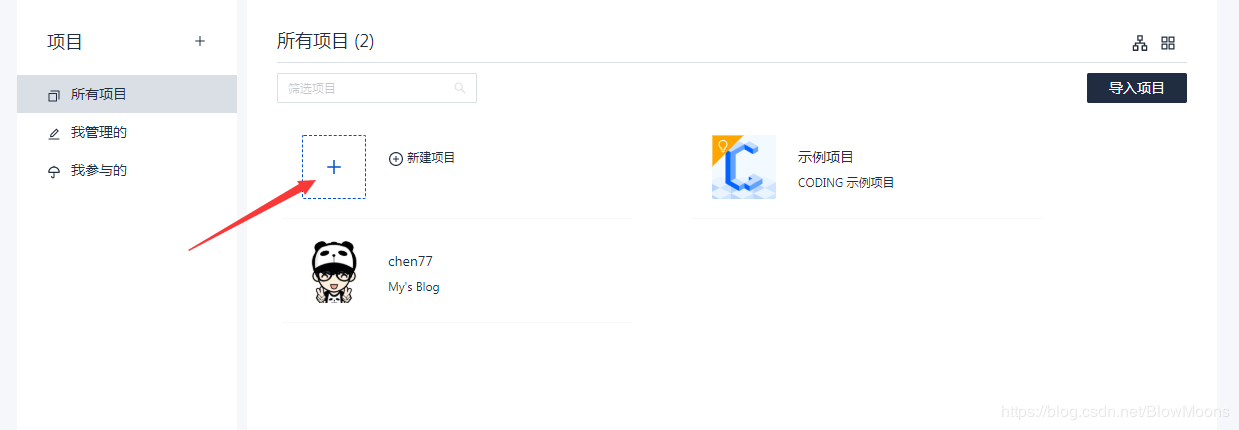
- 注册完成后创建一个新项目,如下图
1
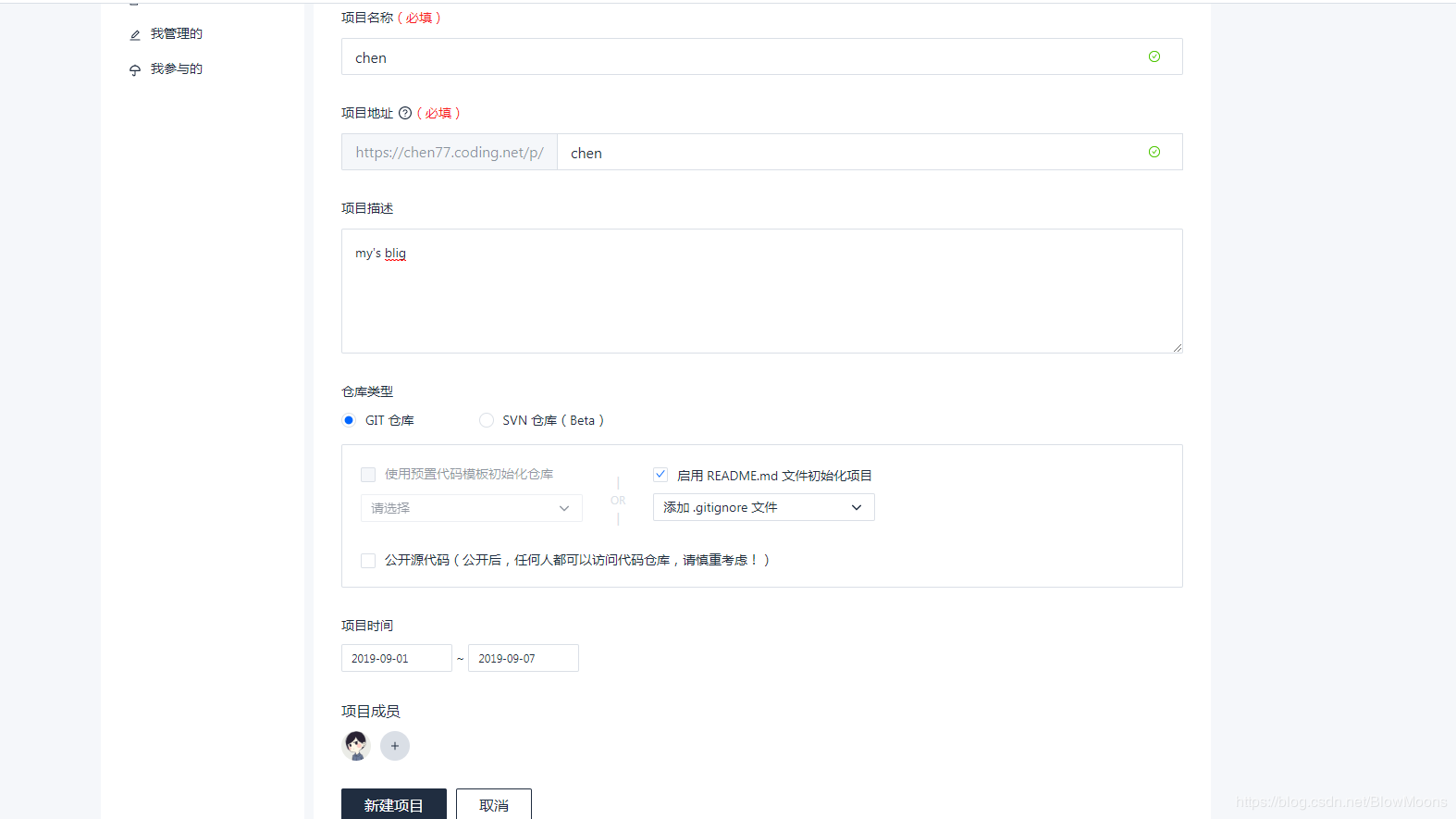
项目名称、项目描述随意填写。然后点击创建。
配置SSH
- 在电脑桌面右键,打开Git Bash Here,检查是否已经有SSH Key,输入
1
cd ~/.ssh
出现bash: cd: /c/Users/Administrator/.ssh: No such file or directory 。说明没有.ssh这个目录
如果没有.ssh这个目录,则我们生成一个SSH,输入
1
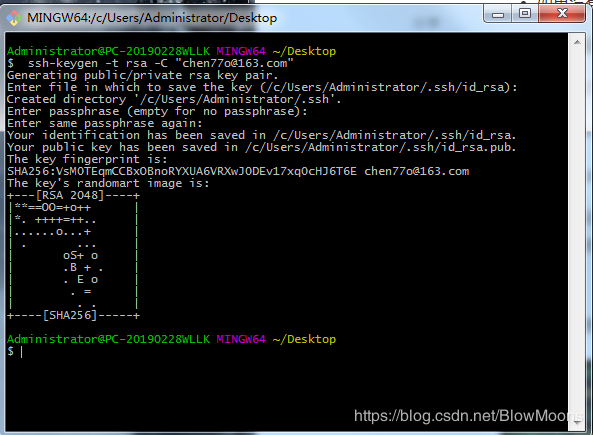
ssh-keygen -t rsa -C "你的邮箱"
接下来几步中系统会要你输入密码 (不设置密码的可以直接按三次回车)
Enter passphrase (empty for no passphrase):<输入密码>
Enter same passphrase again:<再次输入密码>1
这个密码是在你提交项目给服务器的时候使用的,可以为空,如果为空的话提交项目时则不用输入密码就能提交。
看到类似这样的界面,就表示成功生成ssh key了
然后查看公钥
1
cat ~/.ssh/id_rsa.pub
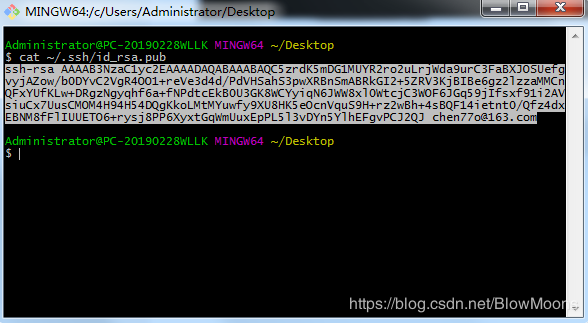
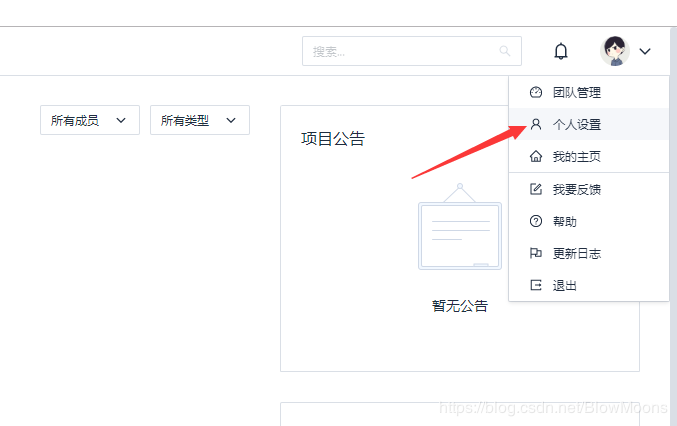
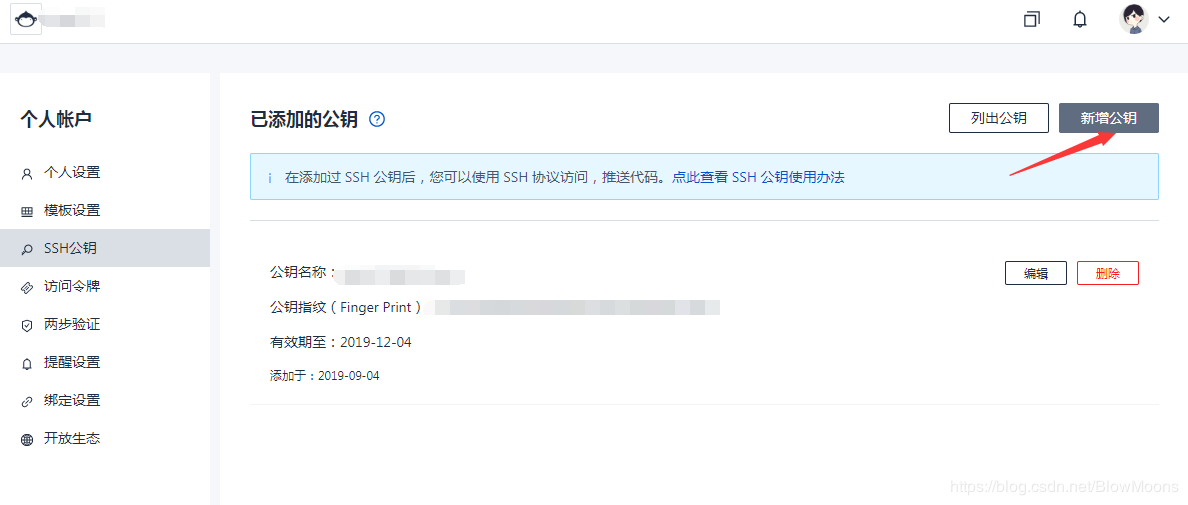
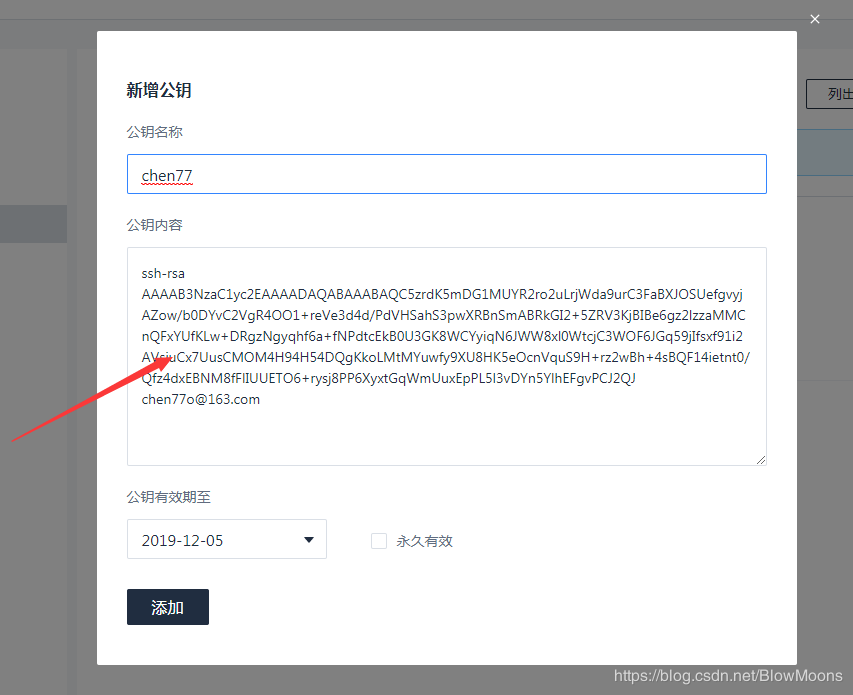
- 将这些内容复制到这个地方,如下图:
测试SSh是否配置成功
- 在Git Bash Here 中输入
1 | ssh -T git@git.coding.net |
- 如果显示以下则说明coding中的ssh配置成功
1 | Hello username You've connected to Coding.net by SSH successfully! |
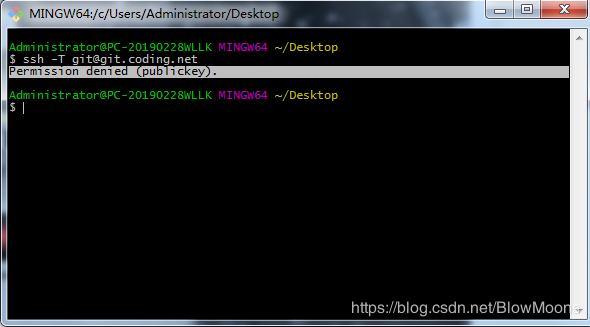
如下图显示(权限被拒绝)不要慌:
也可能出现无法建立真实性的问题:
1 | The authenticity of host 'git.coding.net (118.25.166.124)' can't be established. |
解决:首次建立链接会要求信任主机,在Git Bash Here 中输入
1 | ssh -T git@e.coding.net |
yes回车
配置hexo
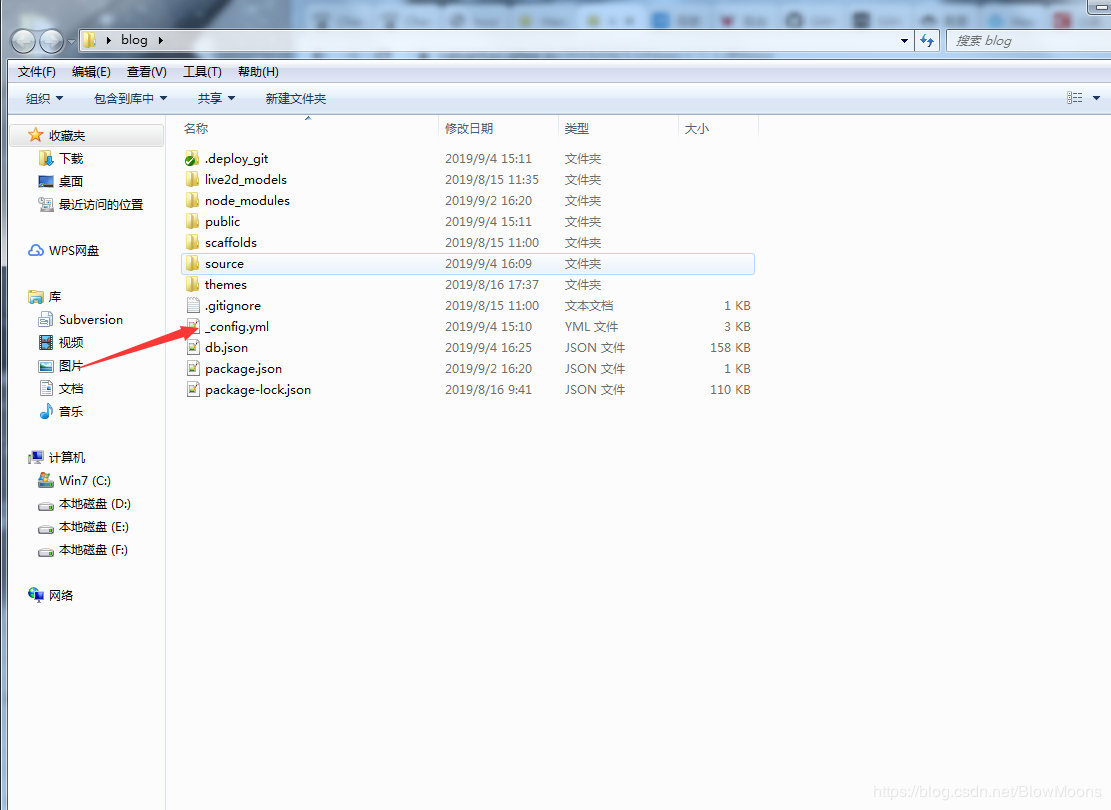
- 打开hexo站点根目录
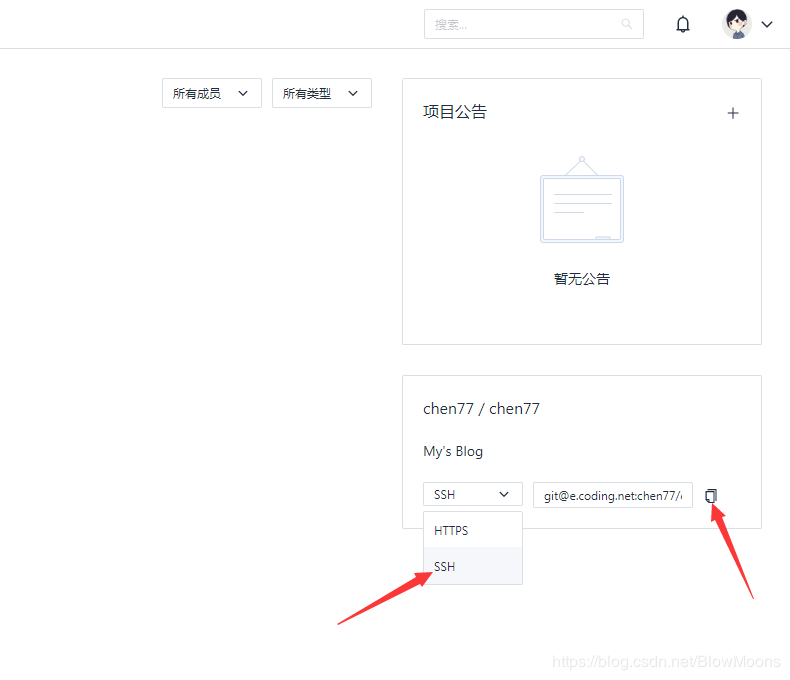
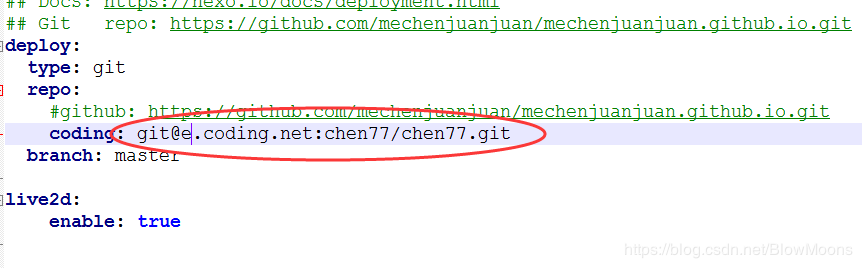
- 打开Coding新建的项目,找到这个地方,复制路径,如下图
- 然后在_config.yml修改配置
- 配置完,执行以下命令
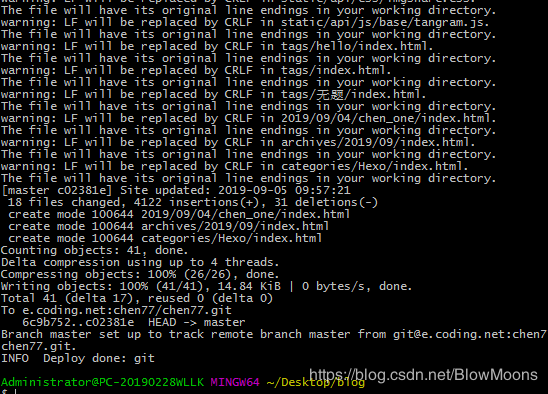
1 | hexo clean |
- 成功如下
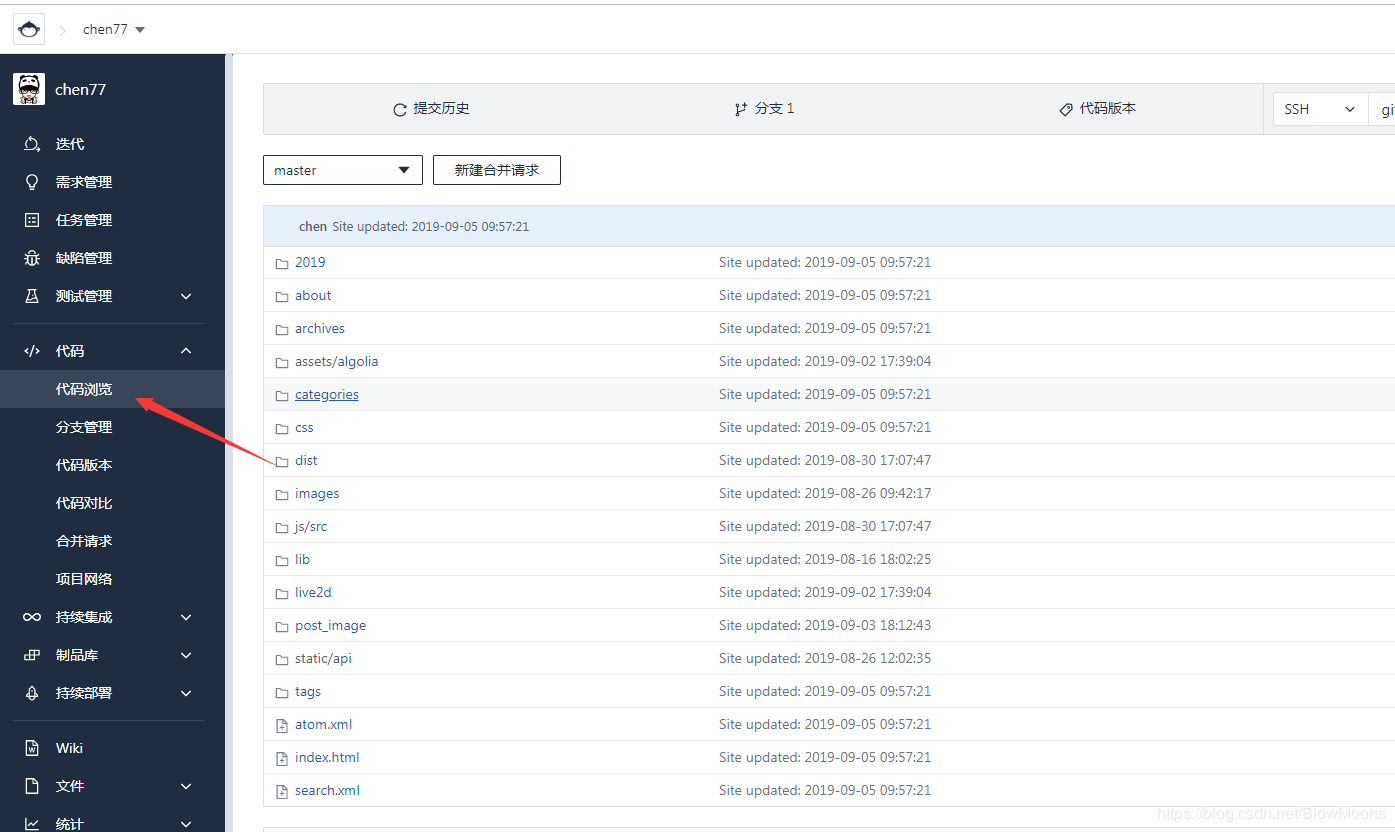
- 查看部署的成功的代码
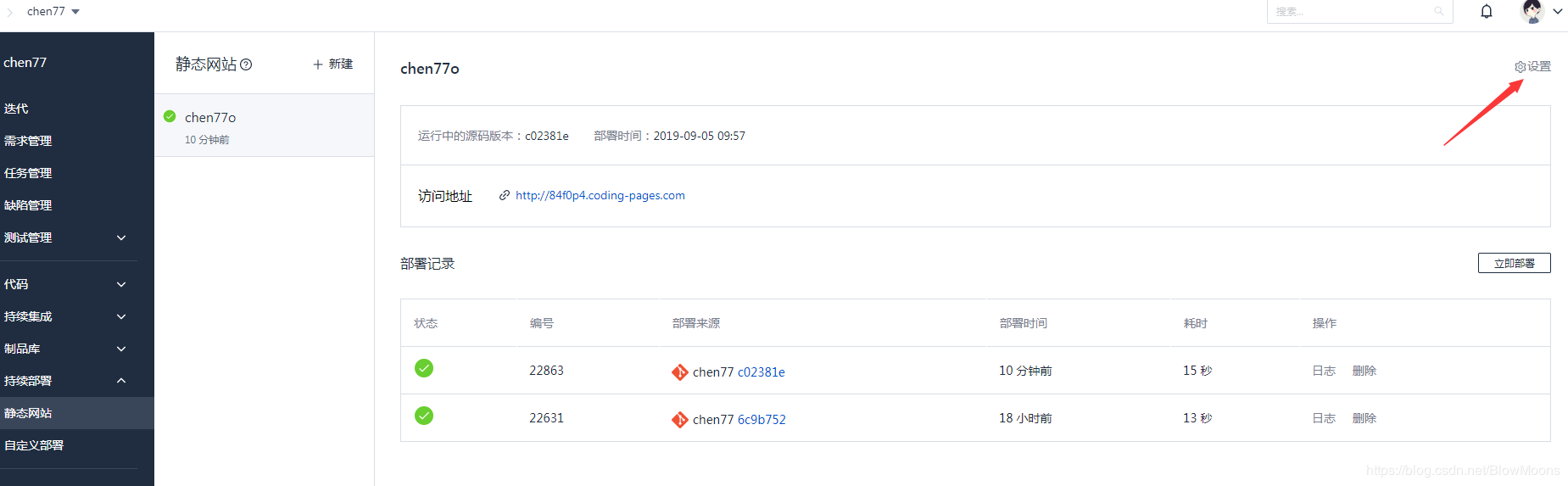
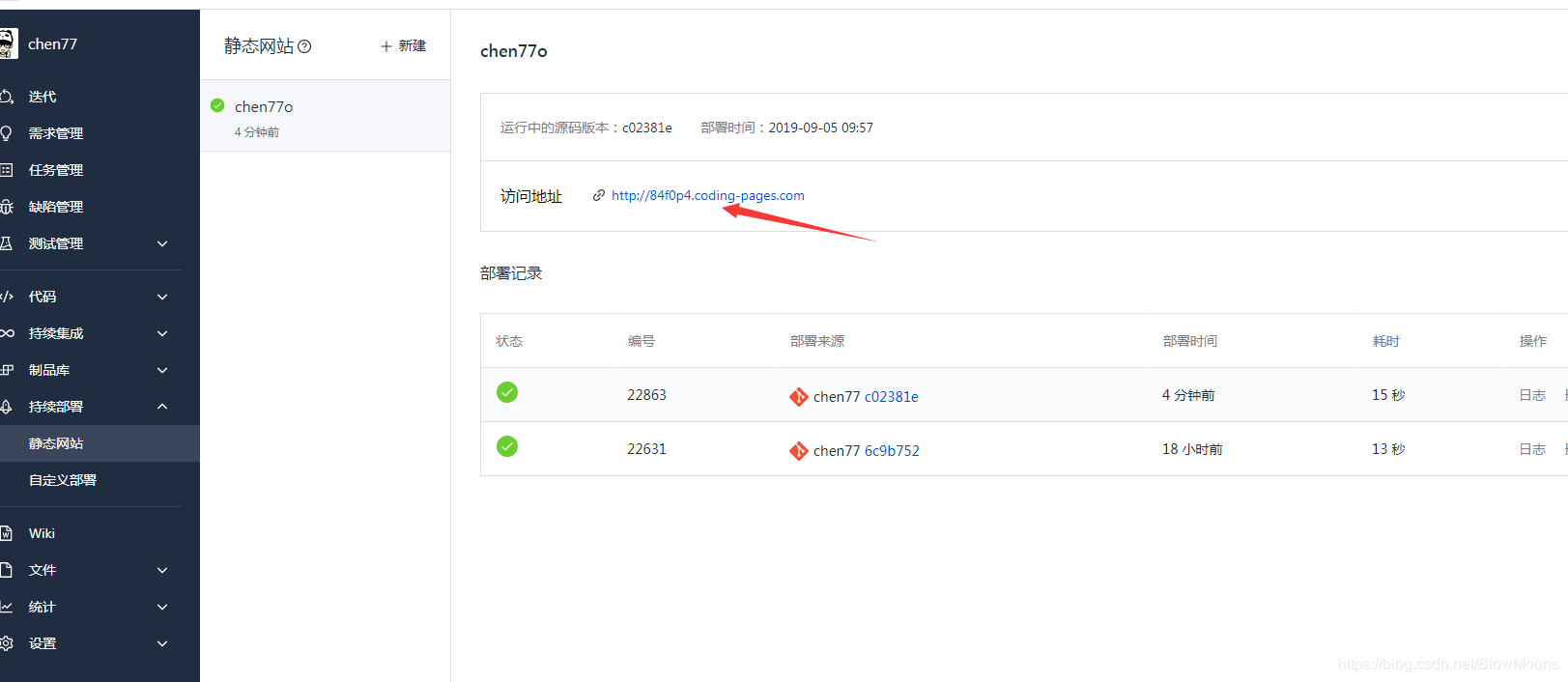
- 静态访问
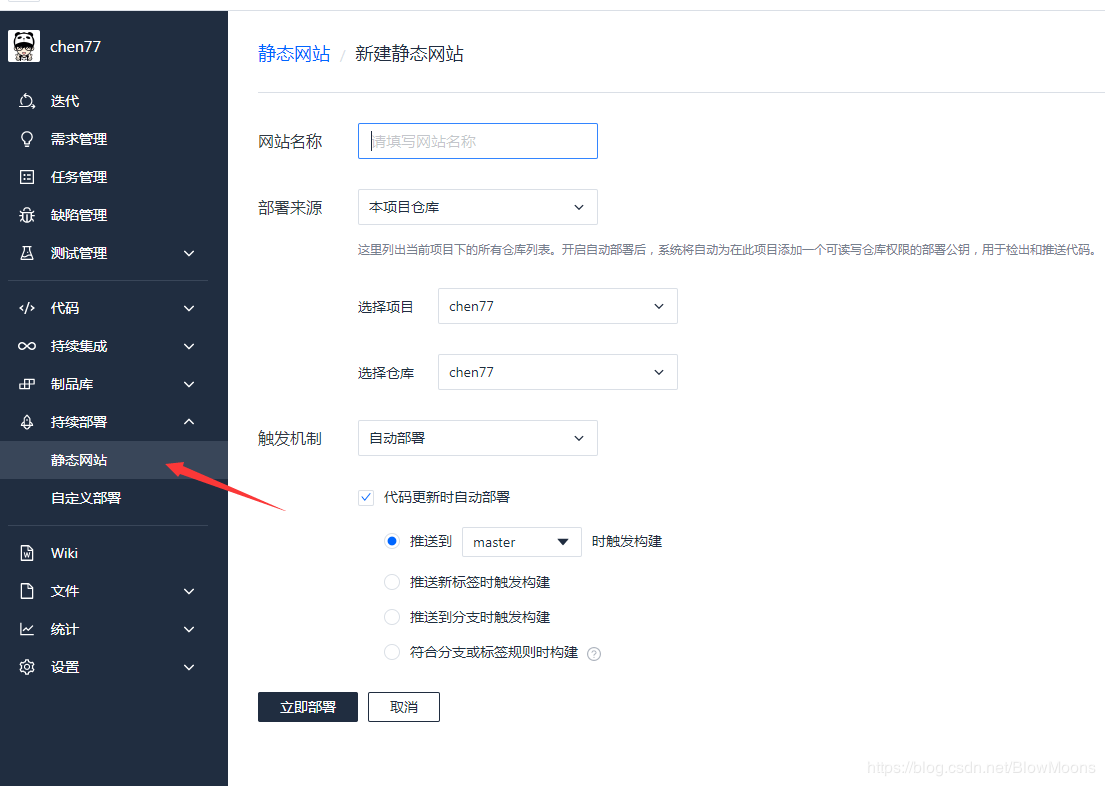
- 网站名称随便取,复制路径在浏览器访问即可
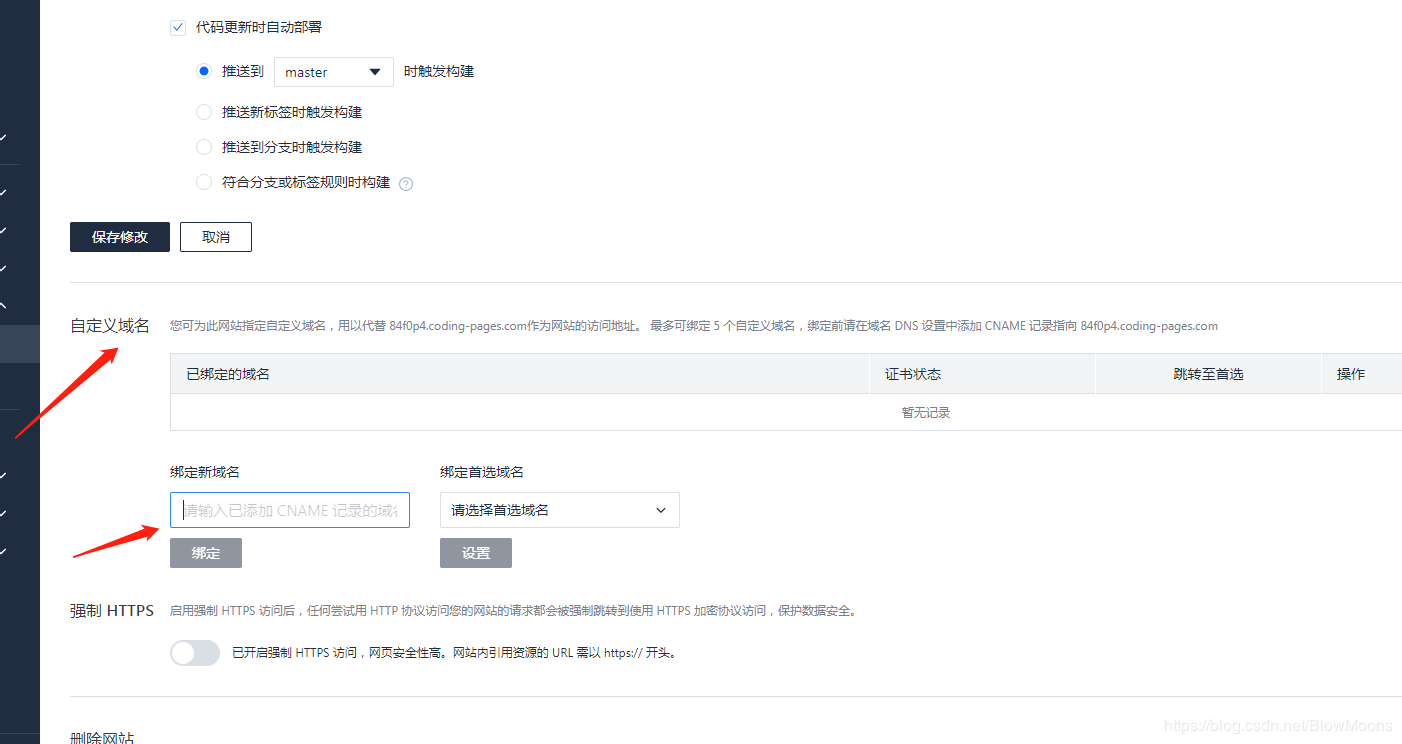
- 自定义域名(有域名者)