Idea创建Maven项目

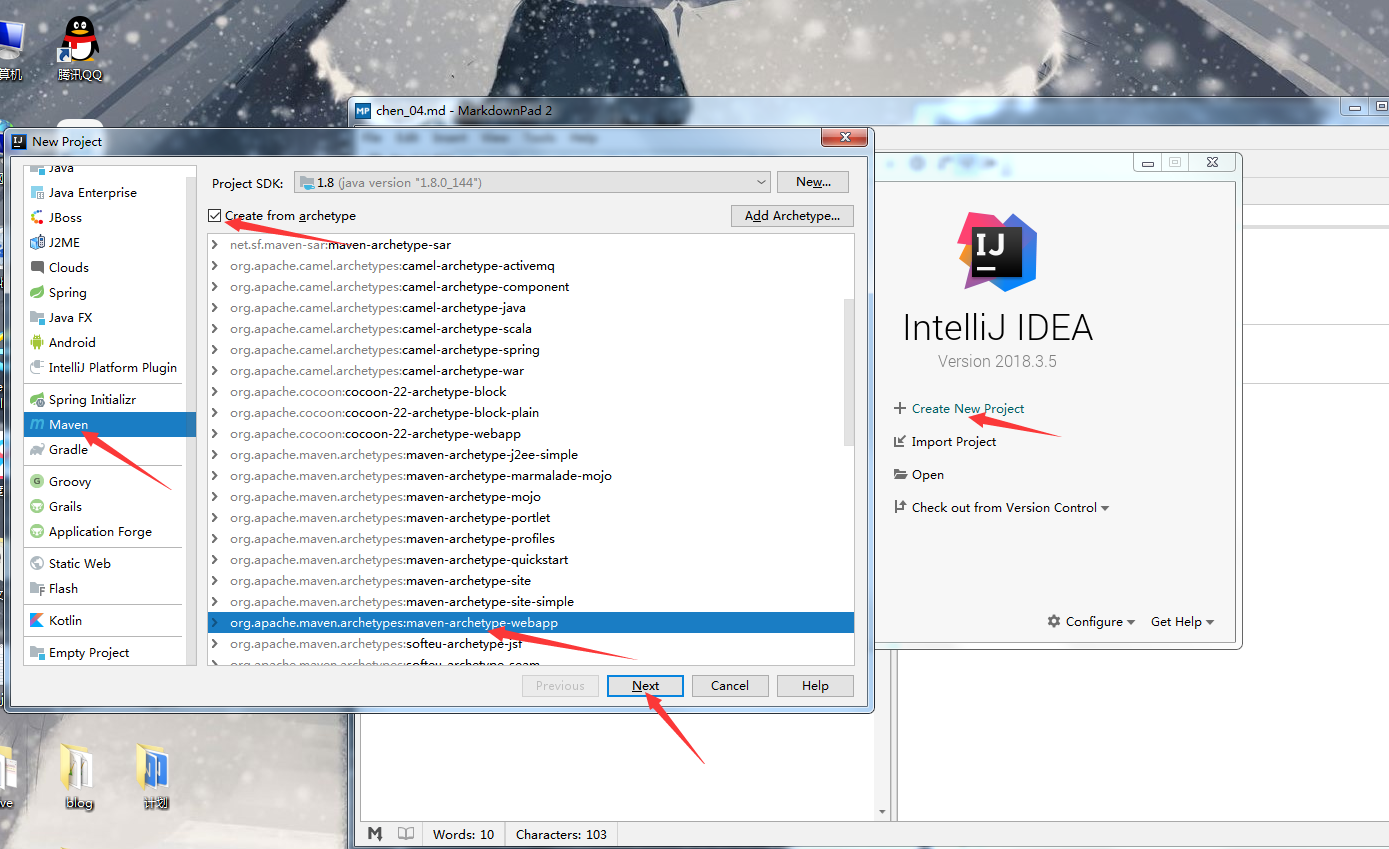
## 1、Idea创建
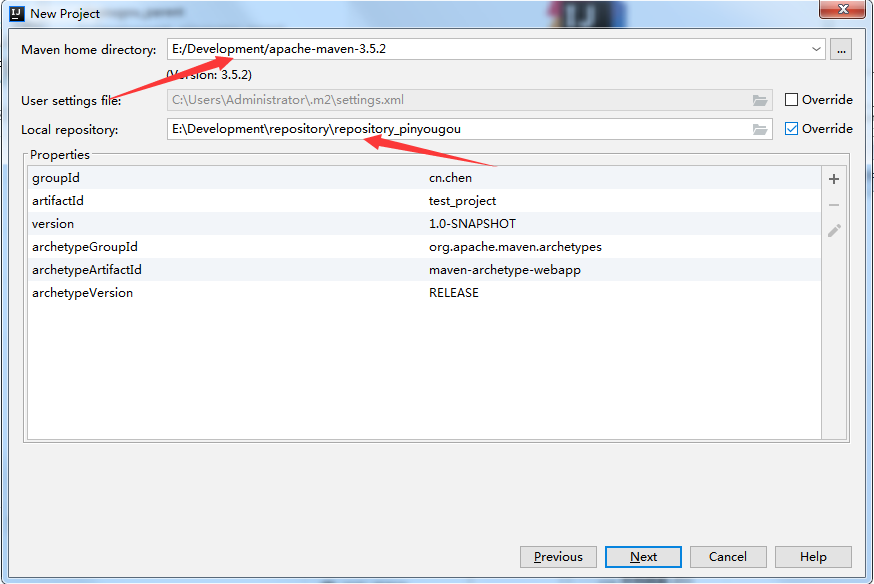
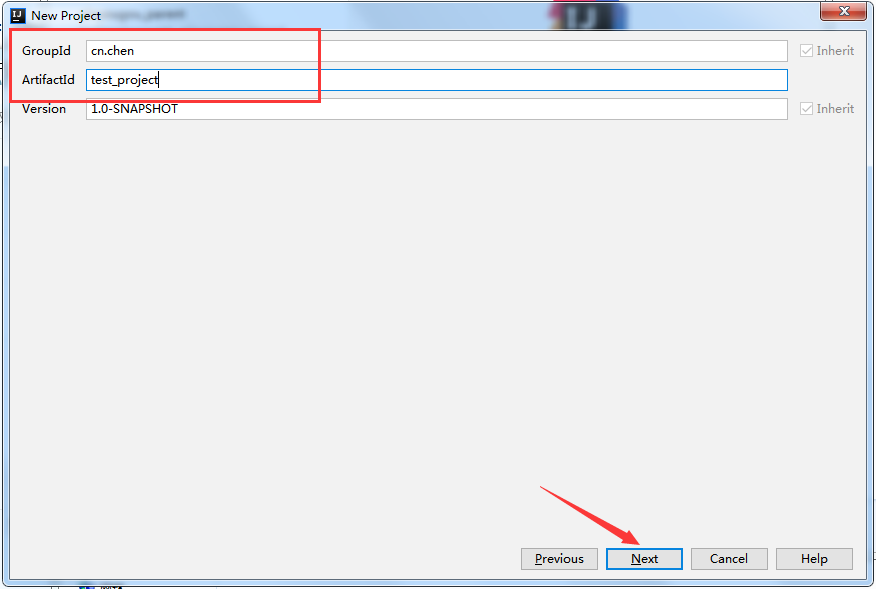
  • 填写组名、项目名

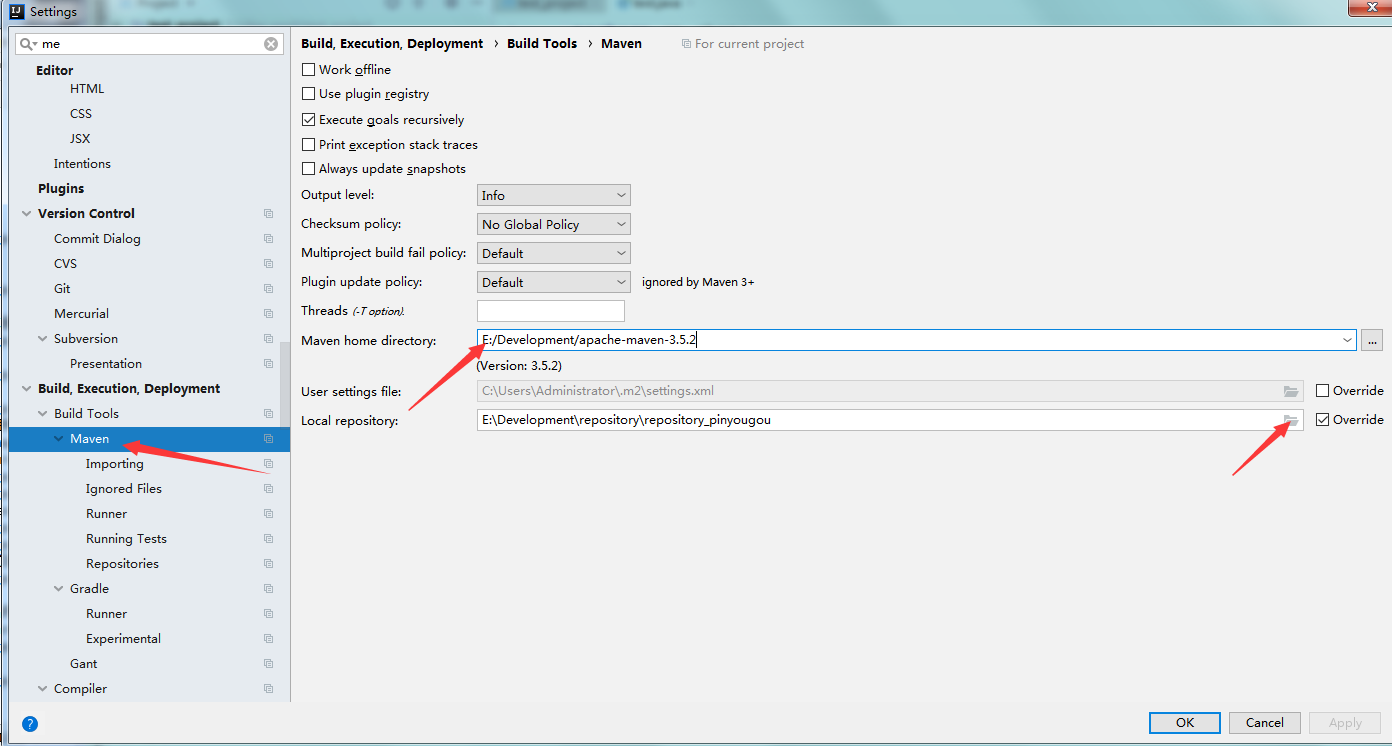
  • 选择你的maven和本地仓库

  • 注:maven环境,配置,本地仓库就不说了

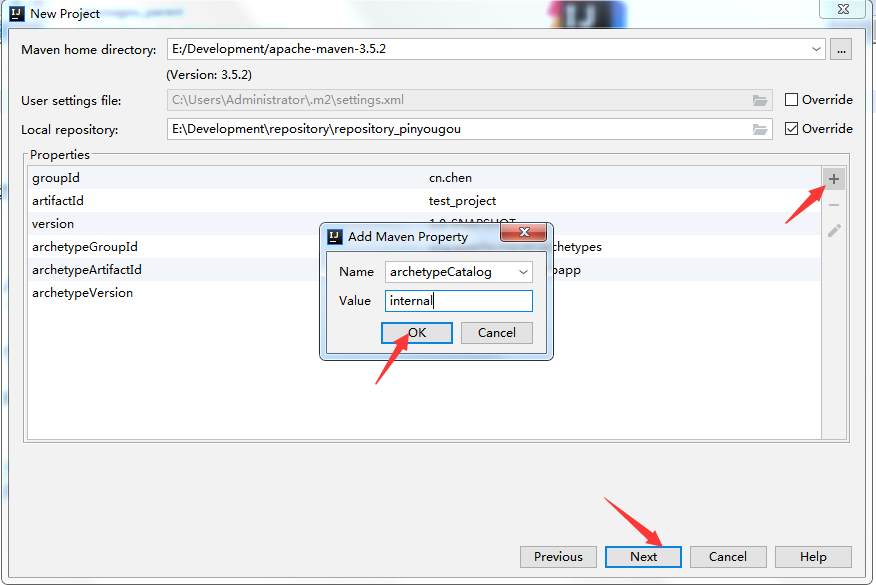
  • 解决构建maven项目过慢

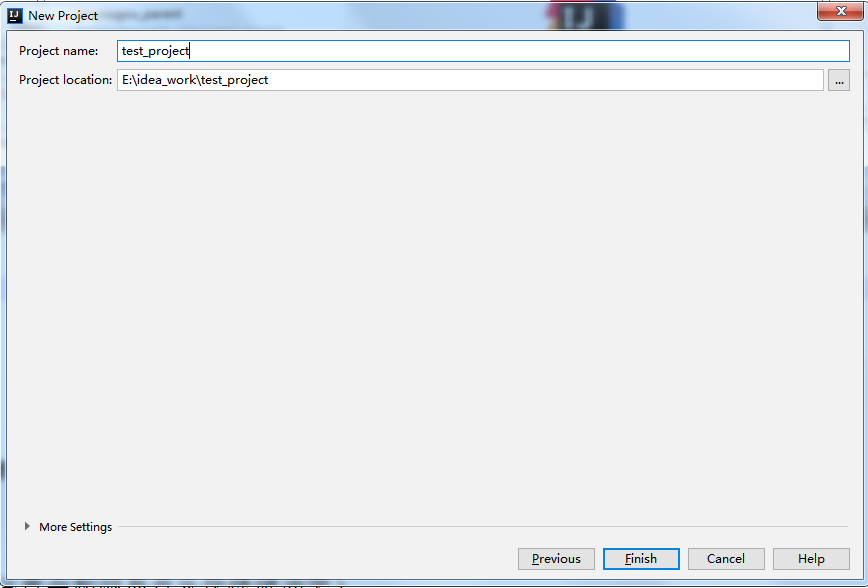
  • 选择项目地址

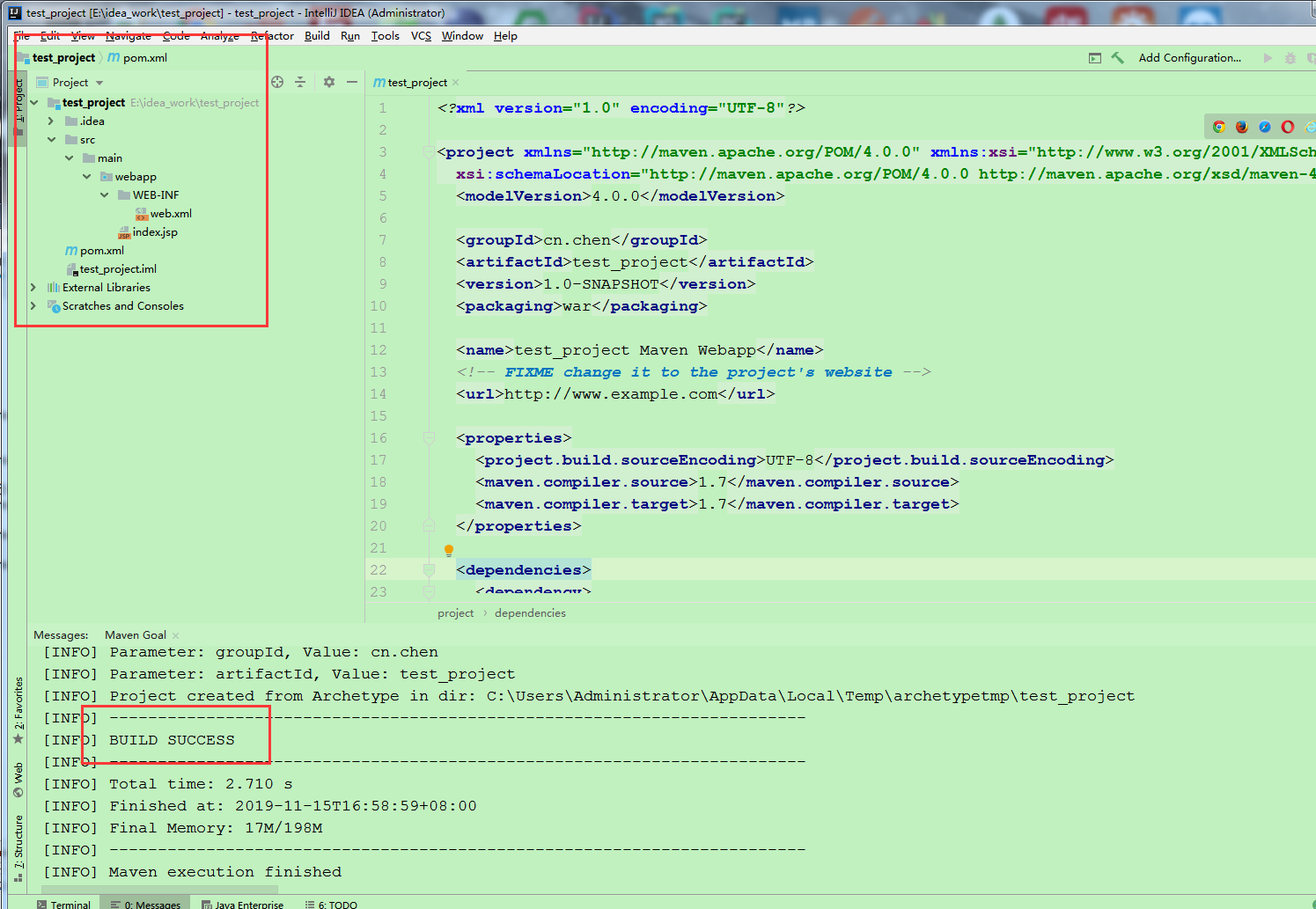
  • 看到如下图的信息和目录结构说明构建成功

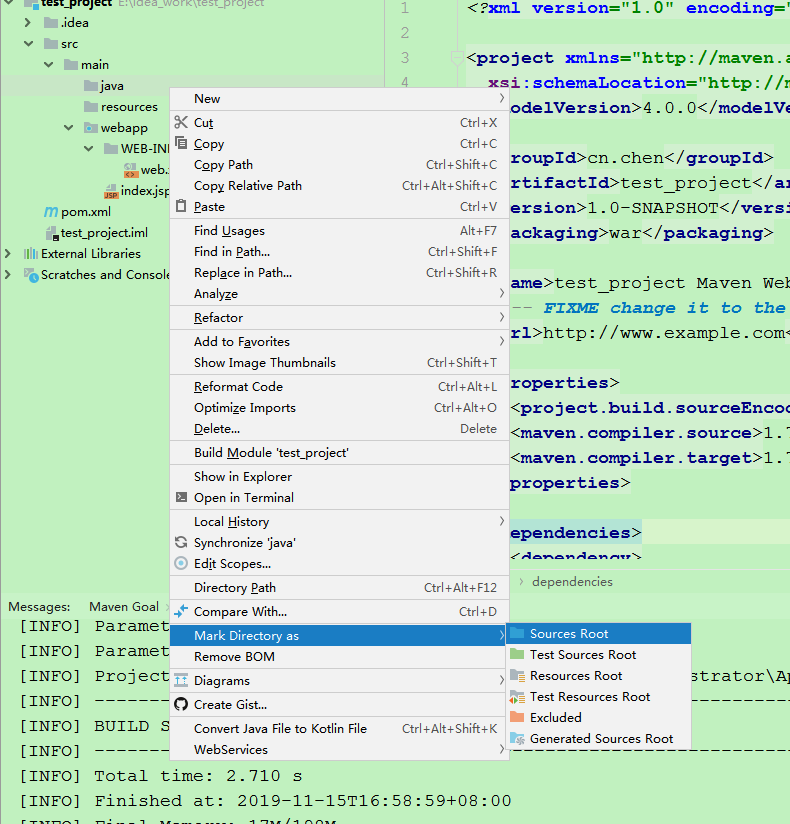
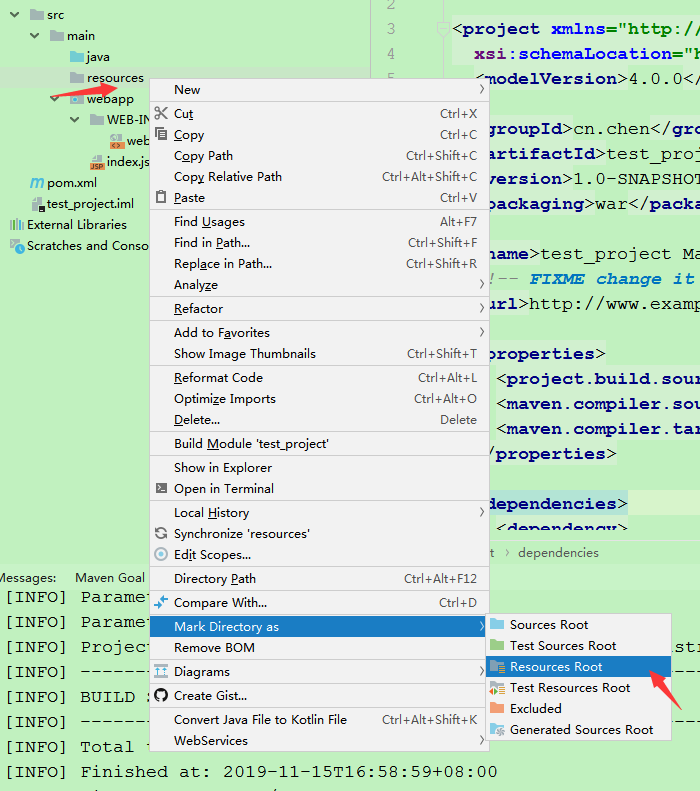
  • 在src/main下创建java和resources

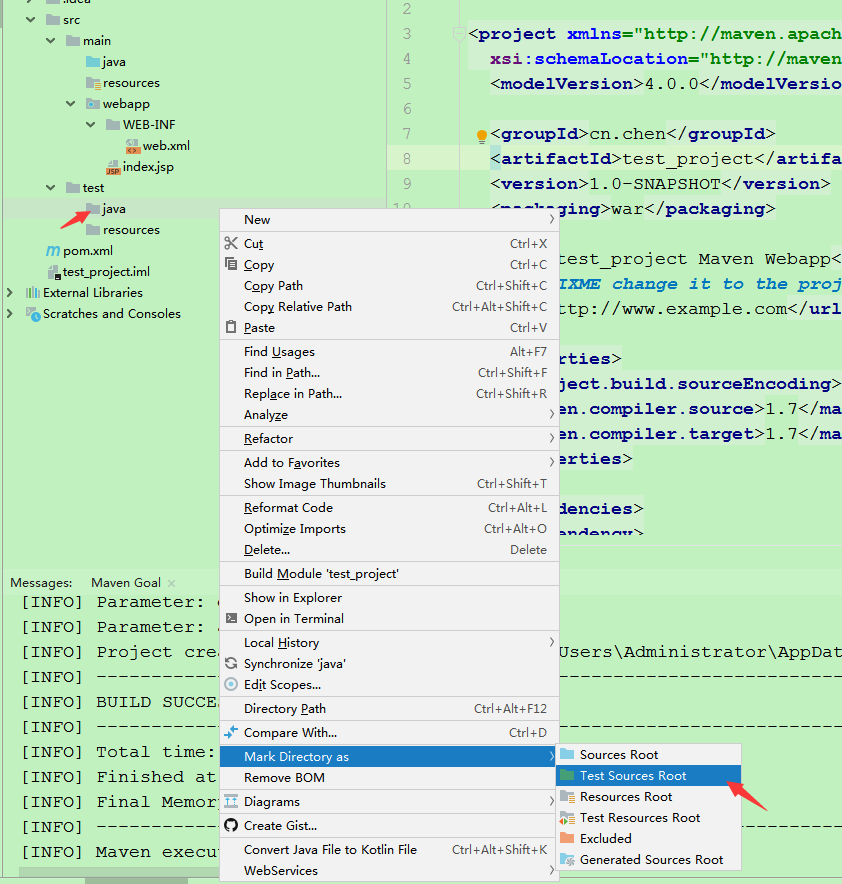
  • 在src下创建test文件,再创建java和resources用于测试
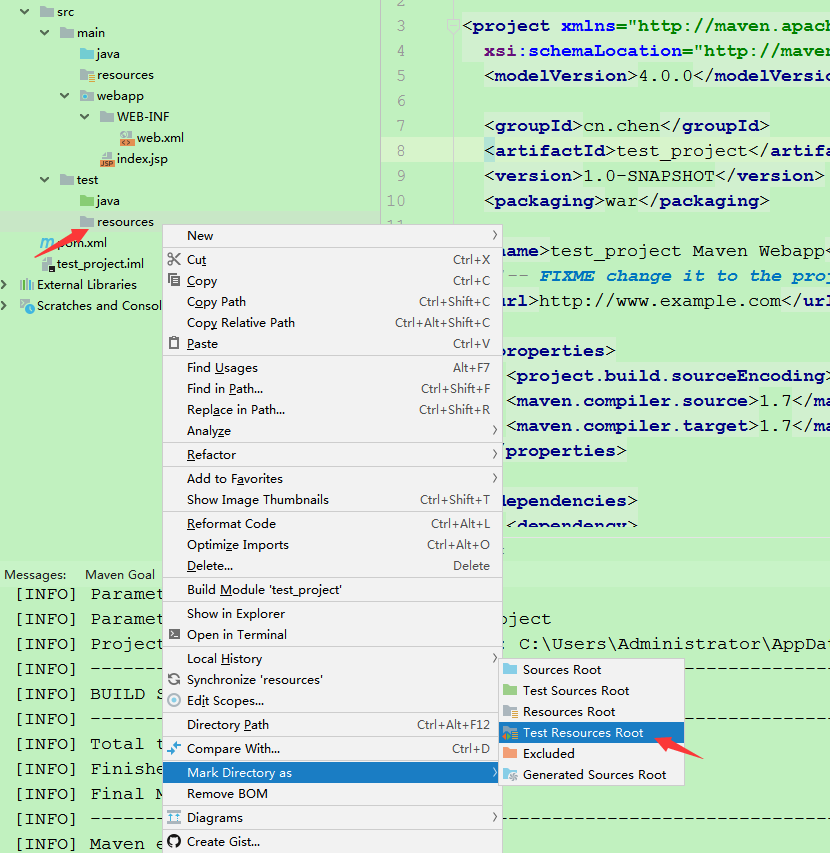
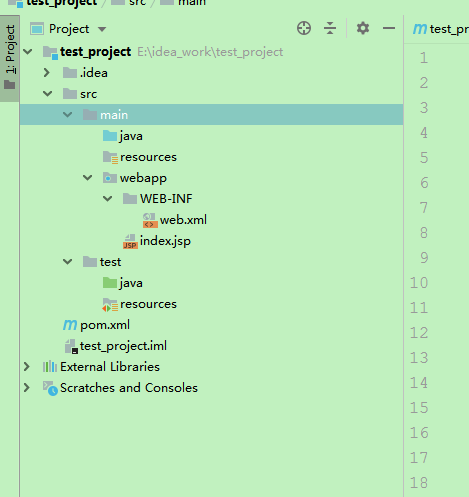
  • 目录结构创建好了,图标颜色样式如下图

1、maven相关设置

  • 注意:如果maven项目控制台输出的是乱码,可以在这个地方设置,解决乱码

  • -Dfile.encoding=GB2312 -Darchetypecatalog=internal
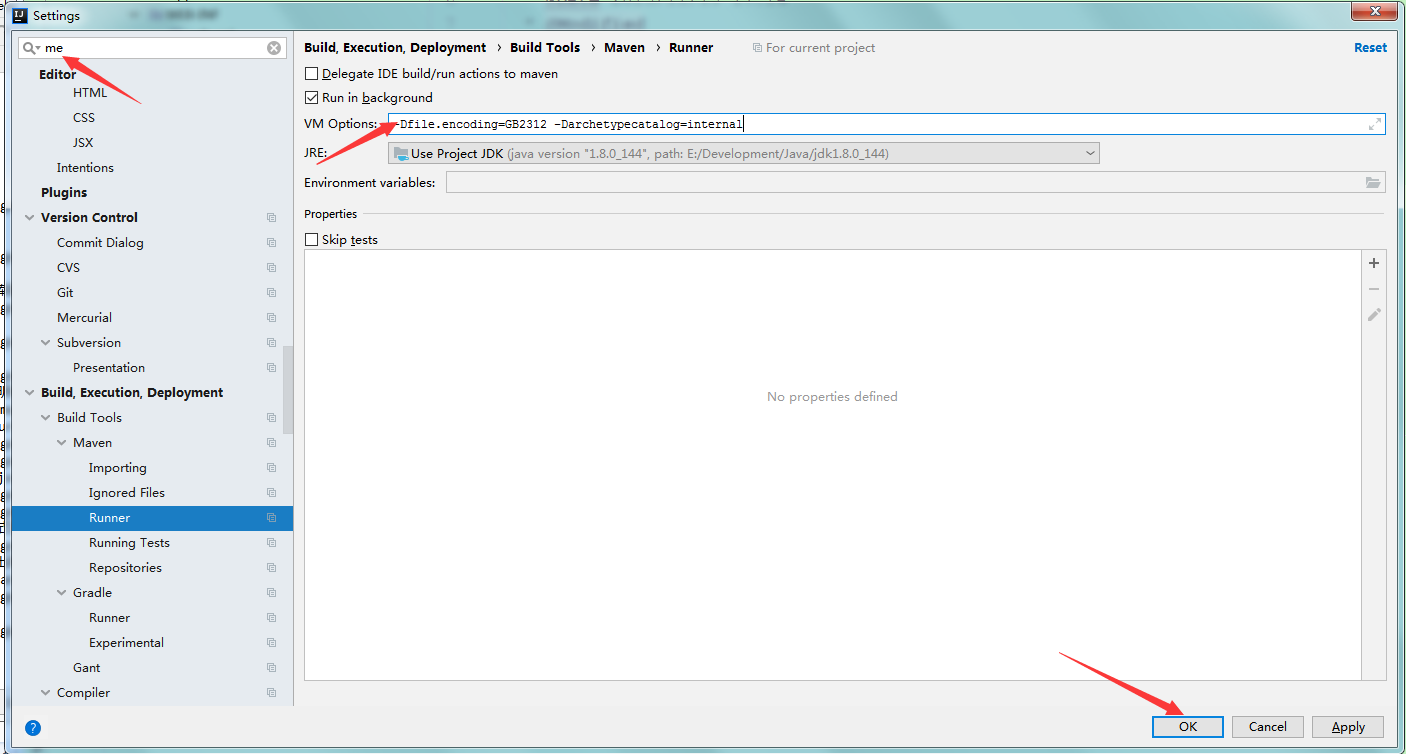
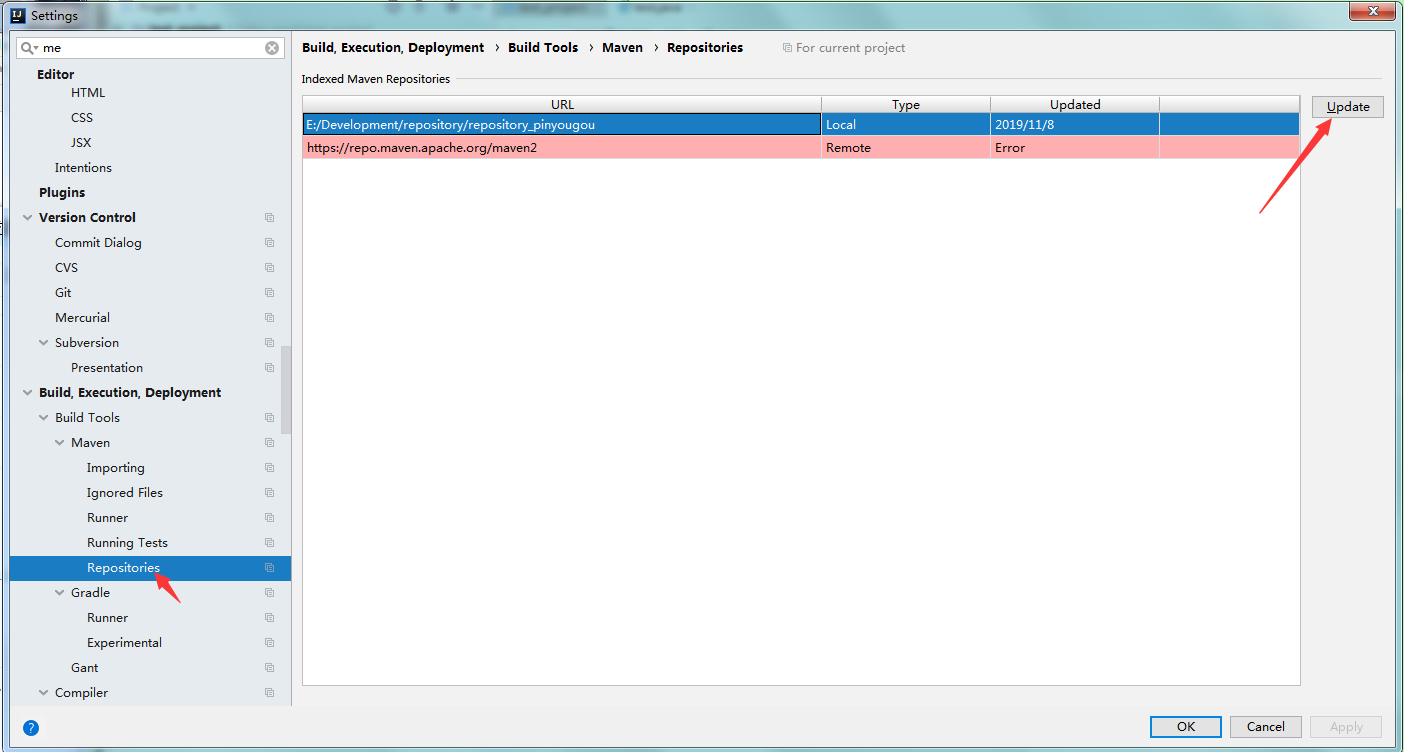
  • maven仓库设置,和仓库更新

1、maven项目启动

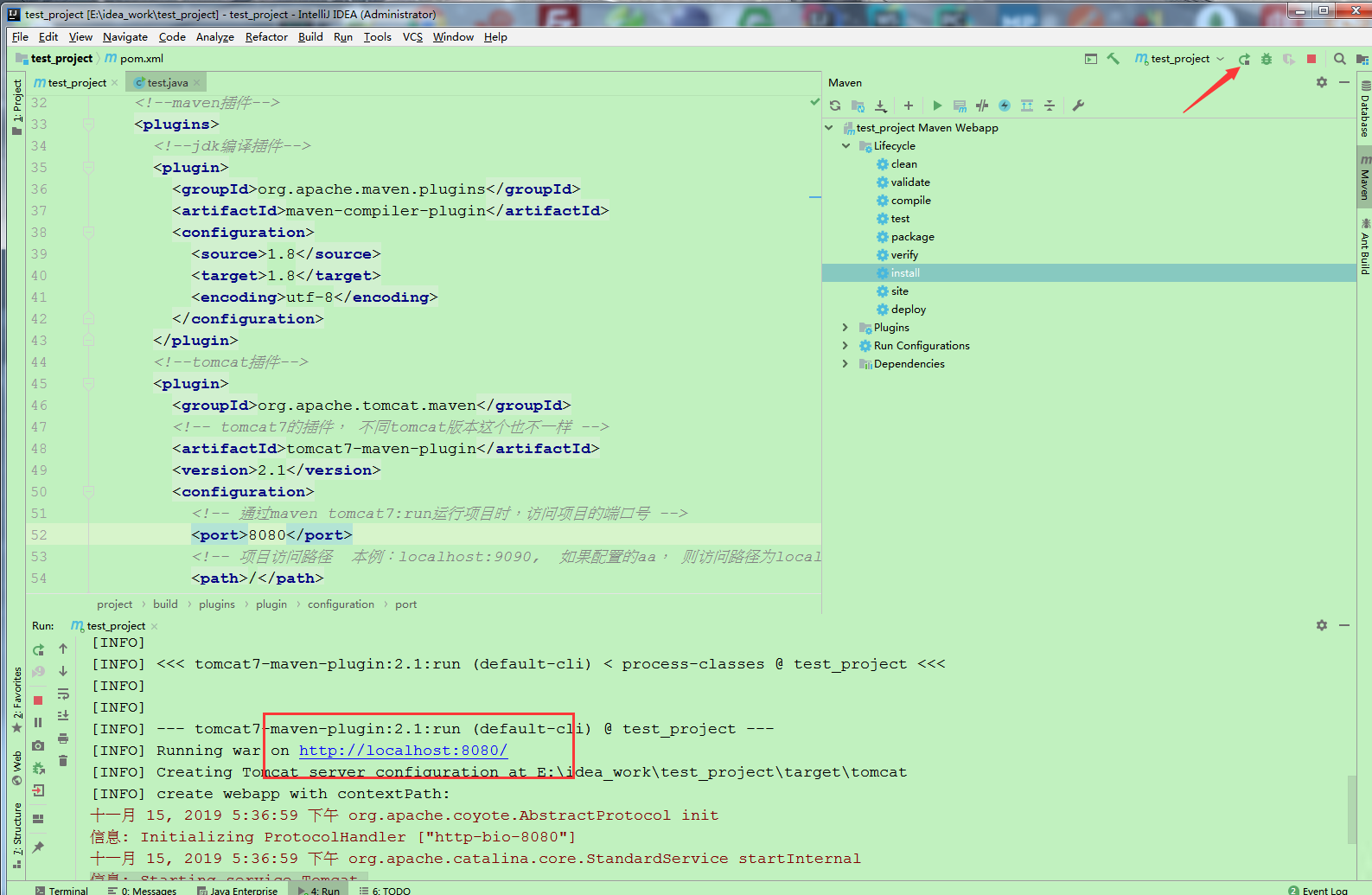
在pom.xml配置tomcat7,JDK插件

1
2
3
4
5
6
7
8
9
10
11
12
13
14
15
16
17
18
19
20
21
22
23
24
25
26
27
28
29
<build>
<!--maven插件-->
<plugins>
<!--jdk编译插件-->
<plugin>
<groupId>org.apache.maven.plugins</groupId>
<artifactId>maven-compiler-plugin</artifactId>
<configuration>
<source>1.8</source>
<target>1.8</target>
<encoding>utf-8</encoding>
</configuration>
</plugin>
<!--tomcat插件-->
<plugin>
<groupId>org.apache.tomcat.maven</groupId>
<!-- tomcat7的插件, 不同tomcat版本这个也不一样 -->
<artifactId>tomcat7-maven-plugin</artifactId>
<version>2.1</version>
<configuration>
<!-- 通过maven tomcat7:run运行项目时,访问项目的端口号 -->
<port>8080</port>
<!-- 项目访问路径 本例:localhost:9090, 如果配置的aa, 则访问路径为localhost:9090/aa-->
<path>/</path>
</configuration>
</plugin>

</plugins>
</build>
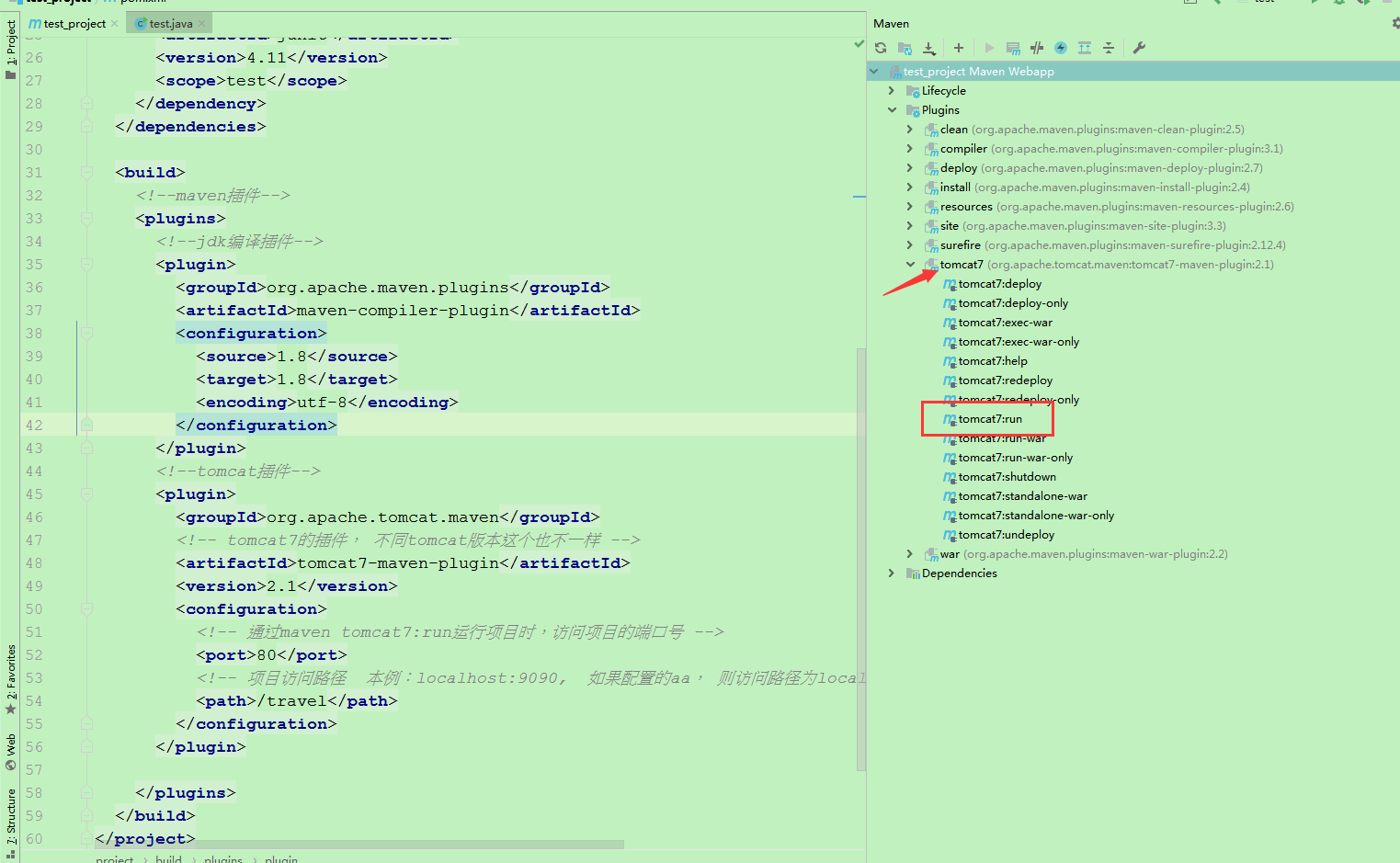
  • 出现如下图,说明配置成功(不成功刷新一下maven)

  • 可以直接点击tomcat7:run运行

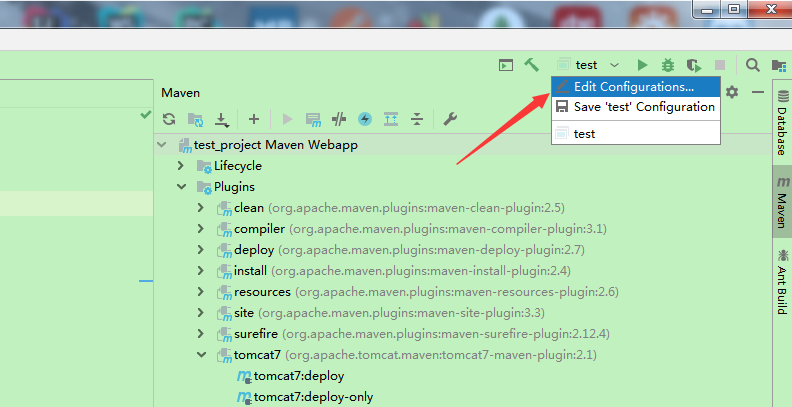
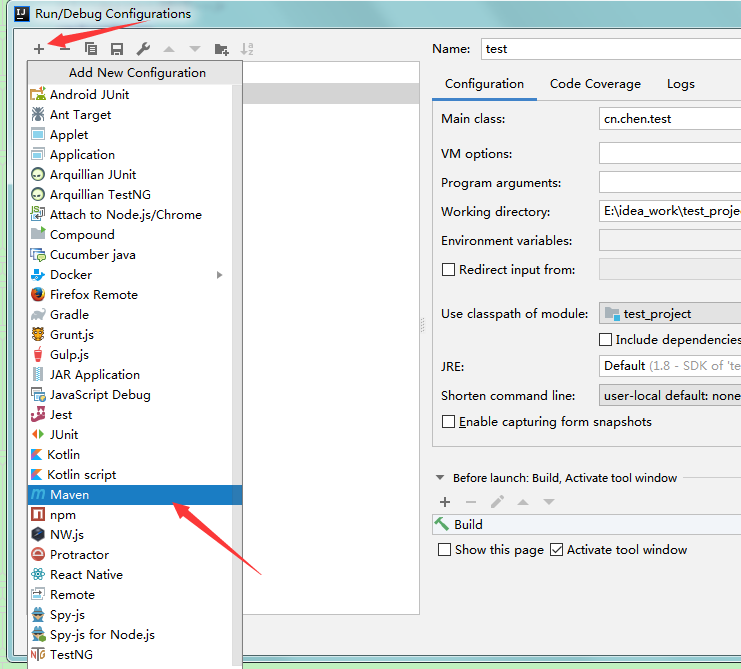
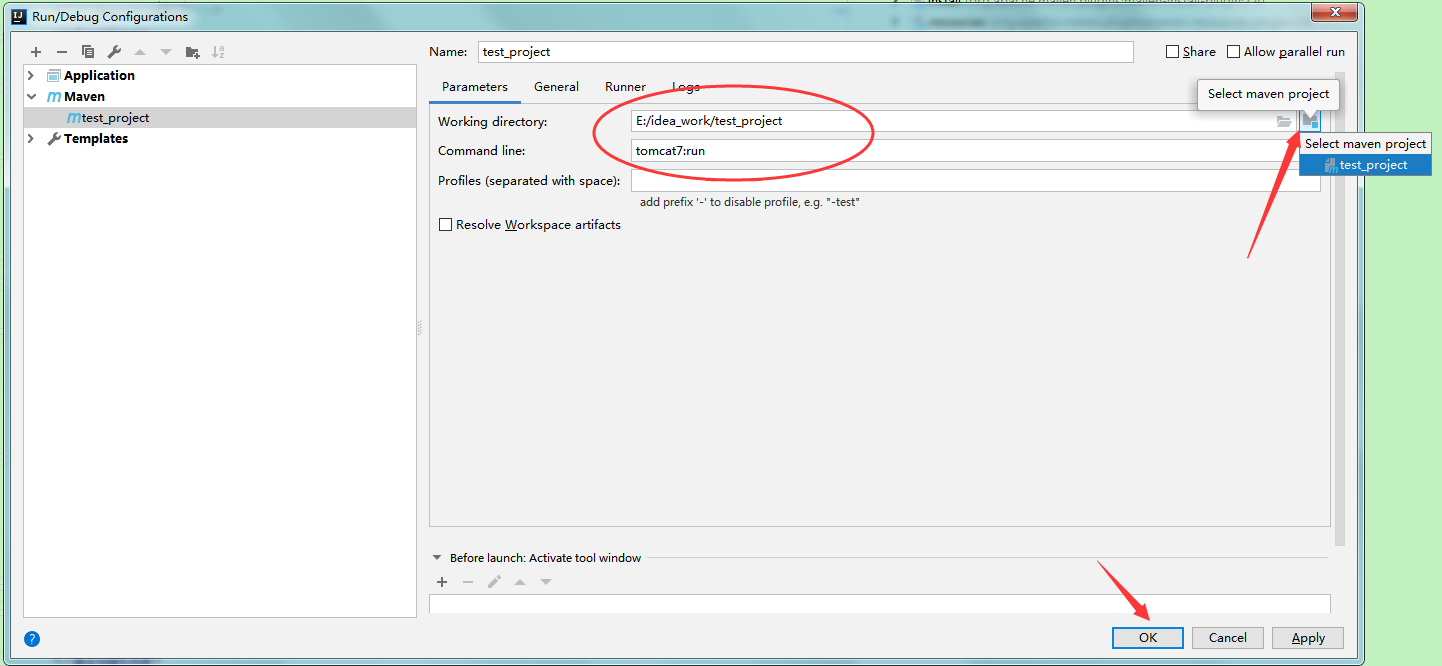
  • 为了启动方便,可以再配置一下

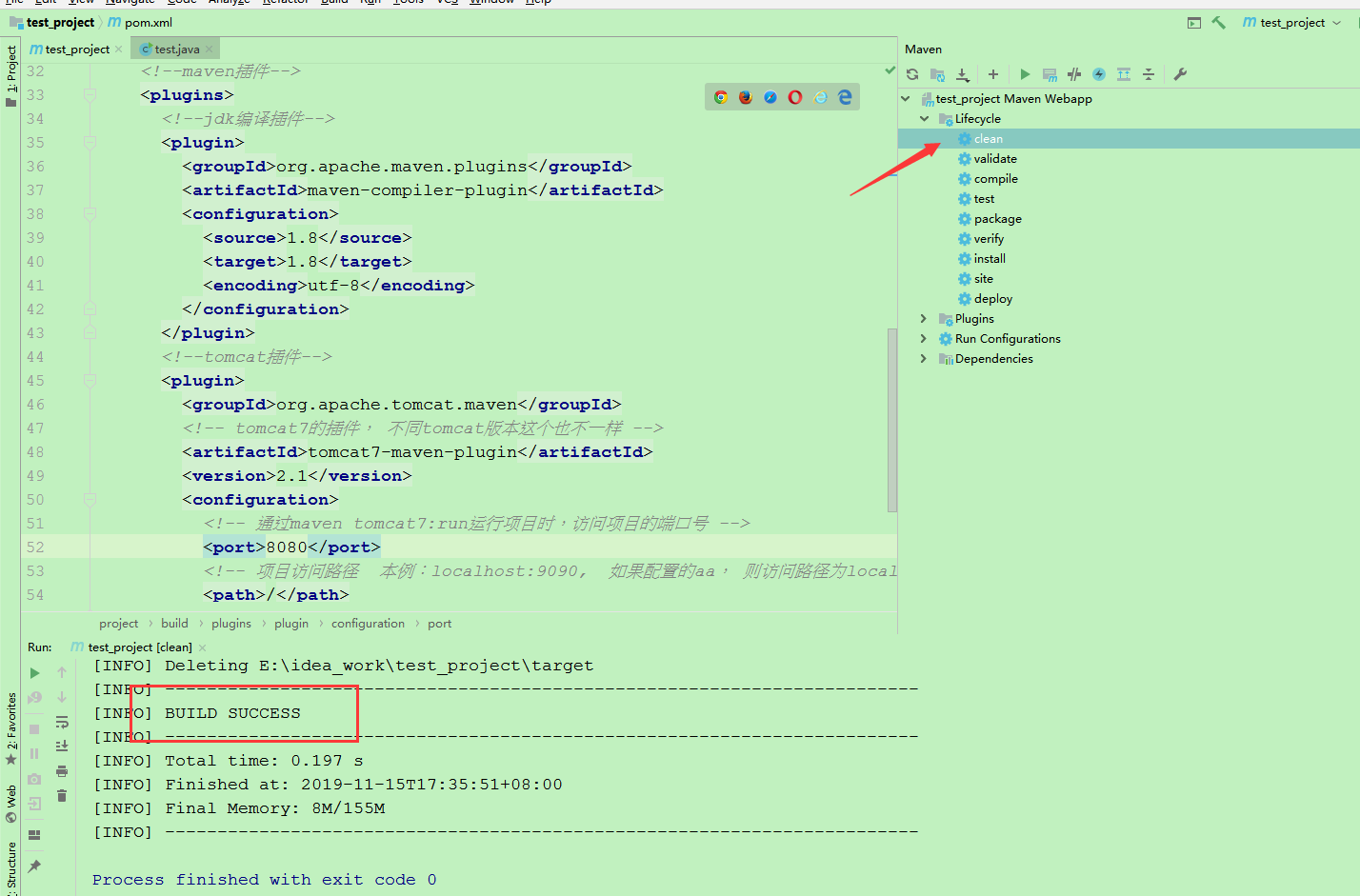
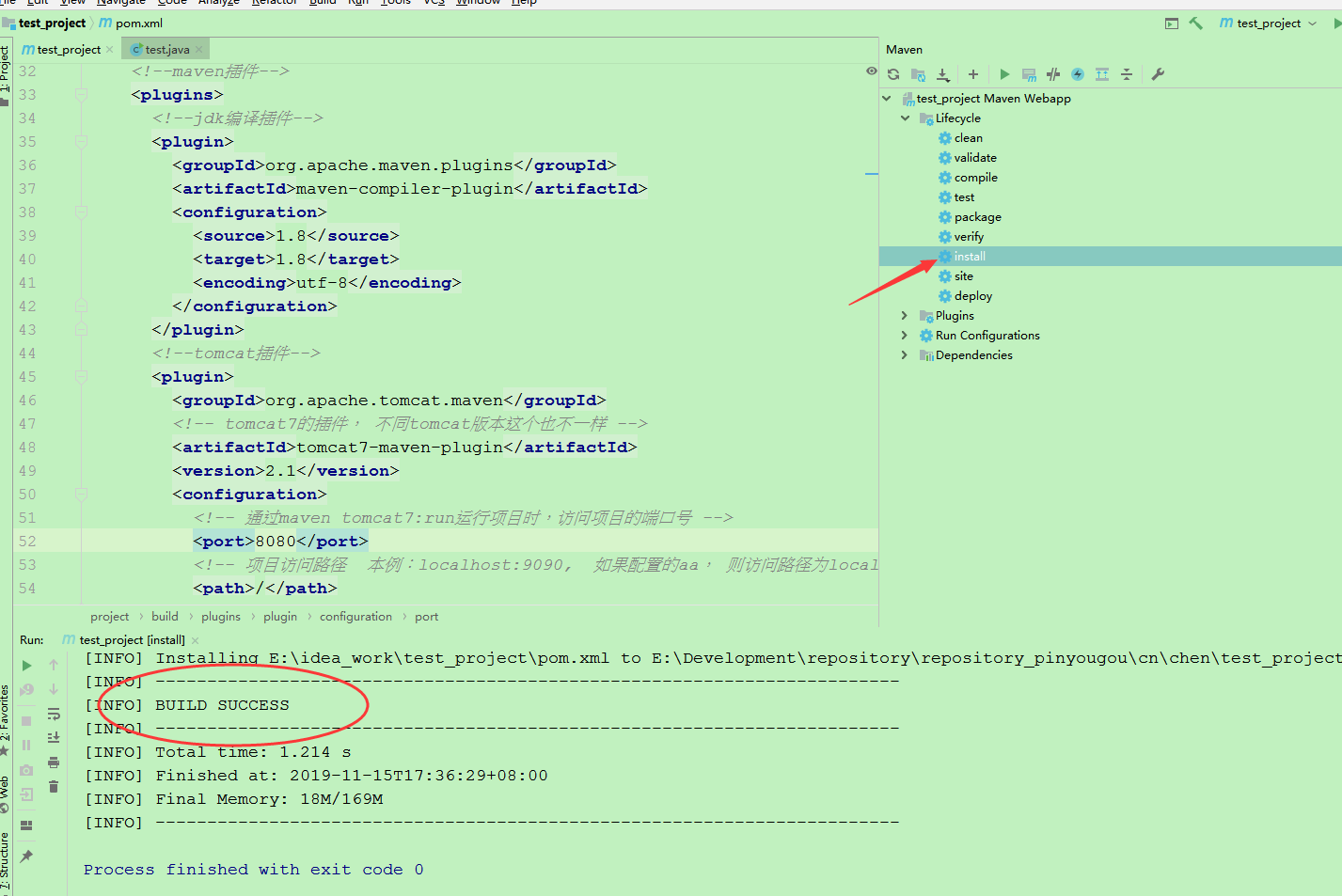
  • 清除一下,安装部署一下

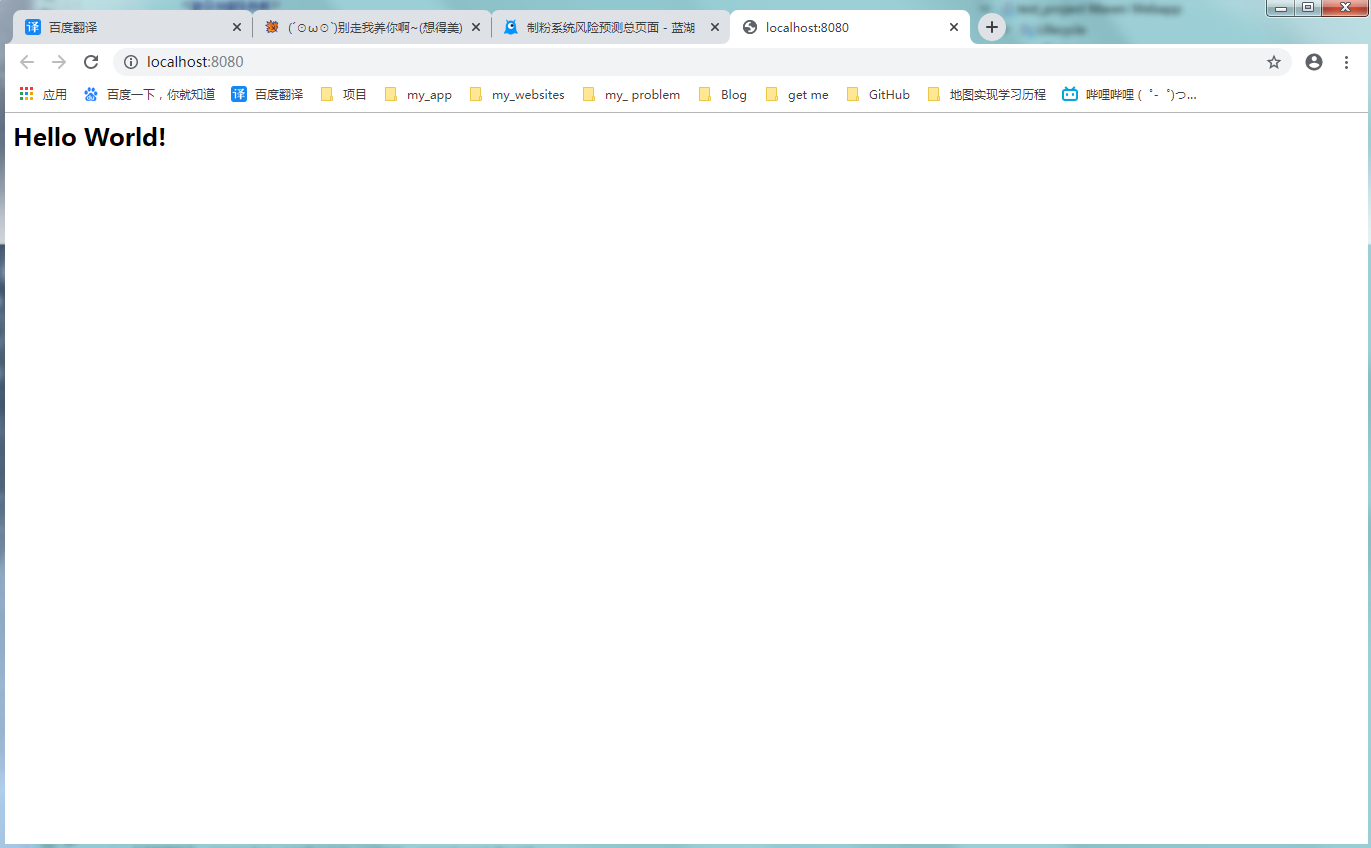
  • 启动,下面会出现访问地址,点击访问

  • 注:访问地址可以在pom.xml的插件里修改

  • 修改后台代码,配置文件等,尽量clean、install一下再启动

  • 未完待续…

------  本文到此结束感谢您的阅读  ------
请“Chen77”喝杯咖啡
0%
返回顶部小火箭
隐藏
显示